📚 সূচিপত্র
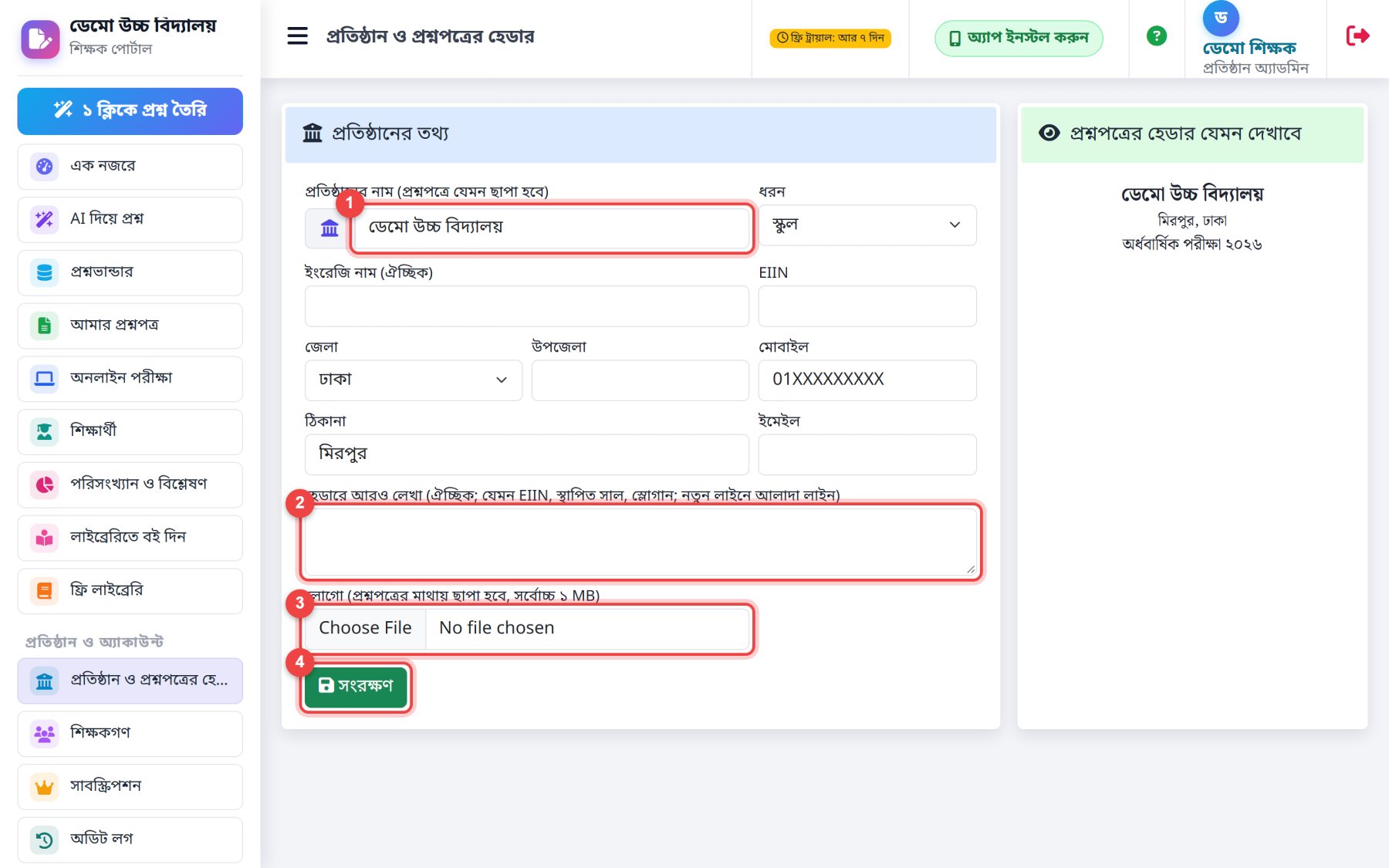
যে কাজ করতে চান, সেই অংশে চলে যান। প্রতিটি ছবিতে লাল দাগ ও নম্বর দেখাচ্ছে কোথায় চাপতে হবে — নিচের ধাপের নম্বরের সাথে মিলিয়ে নিন।
👩🏫 শিক্ষকপ্রশ্ন তৈরি, প্রশ্নপত্র, প্রিন্ট, OMR
🏫 প্রতিষ্ঠানের এডমিনহেডার, শিক্ষক, শিক্ষার্থী, পরীক্ষা, ফলাফল
🎓 শিক্ষার্থীঅনলাইন পরীক্ষা ও ফলাফল
🛡️ সুপার এডমিনবই, গঠন, প্রশ্ন আপলোড, অনুমোদন
- শুরু করুন: রেজিস্ট্রেশন ও লগইন
- ড্যাশবোর্ড চিনে নিন
- AI দিয়ে প্রশ্ন তৈরি শিক্ষক
- প্রশ্নব্যাংক থেকে প্রশ্নপত্র শিক্ষক
- প্রিন্ট, PDF, Word ও সেট শিক্ষক
- প্রশ্নব্যাংকে জমা দিন শিক্ষক
- OMR শিট ও মোবাইলে উত্তরপত্র শিক্ষক
- প্রতিষ্ঠানের হেডার ও লোগো এডমিন
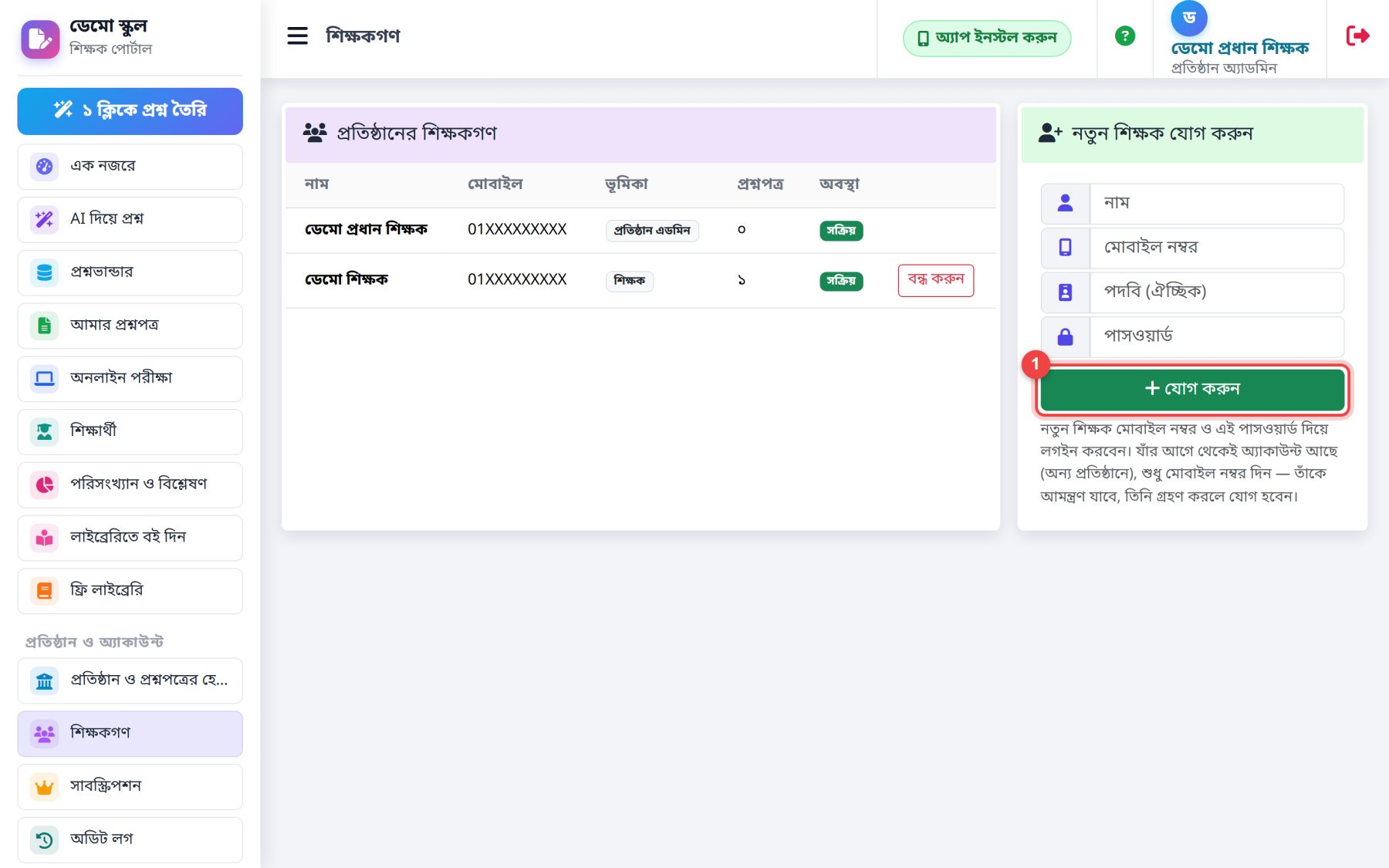
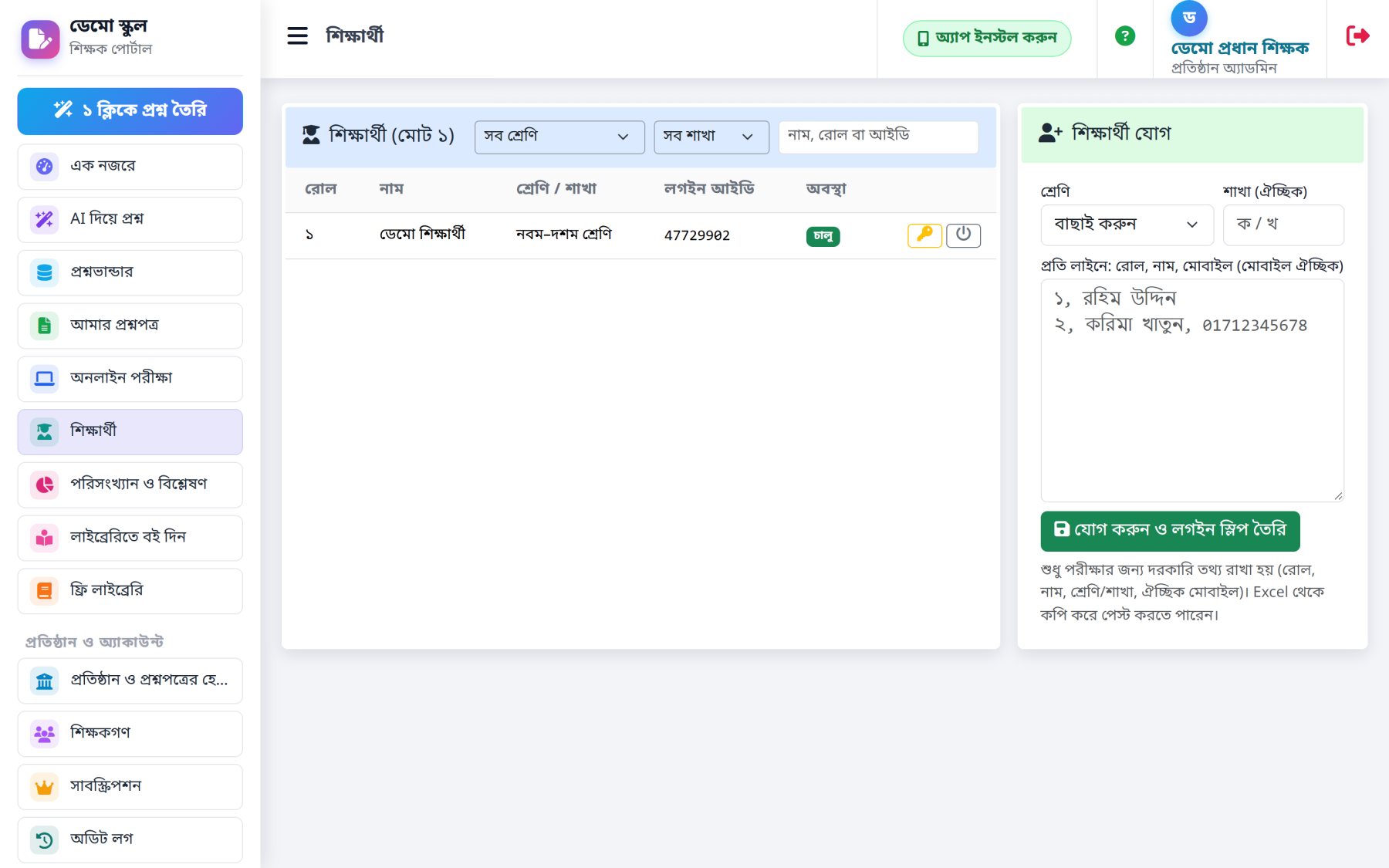
- শিক্ষক ও শিক্ষার্থী যোগ এডমিন
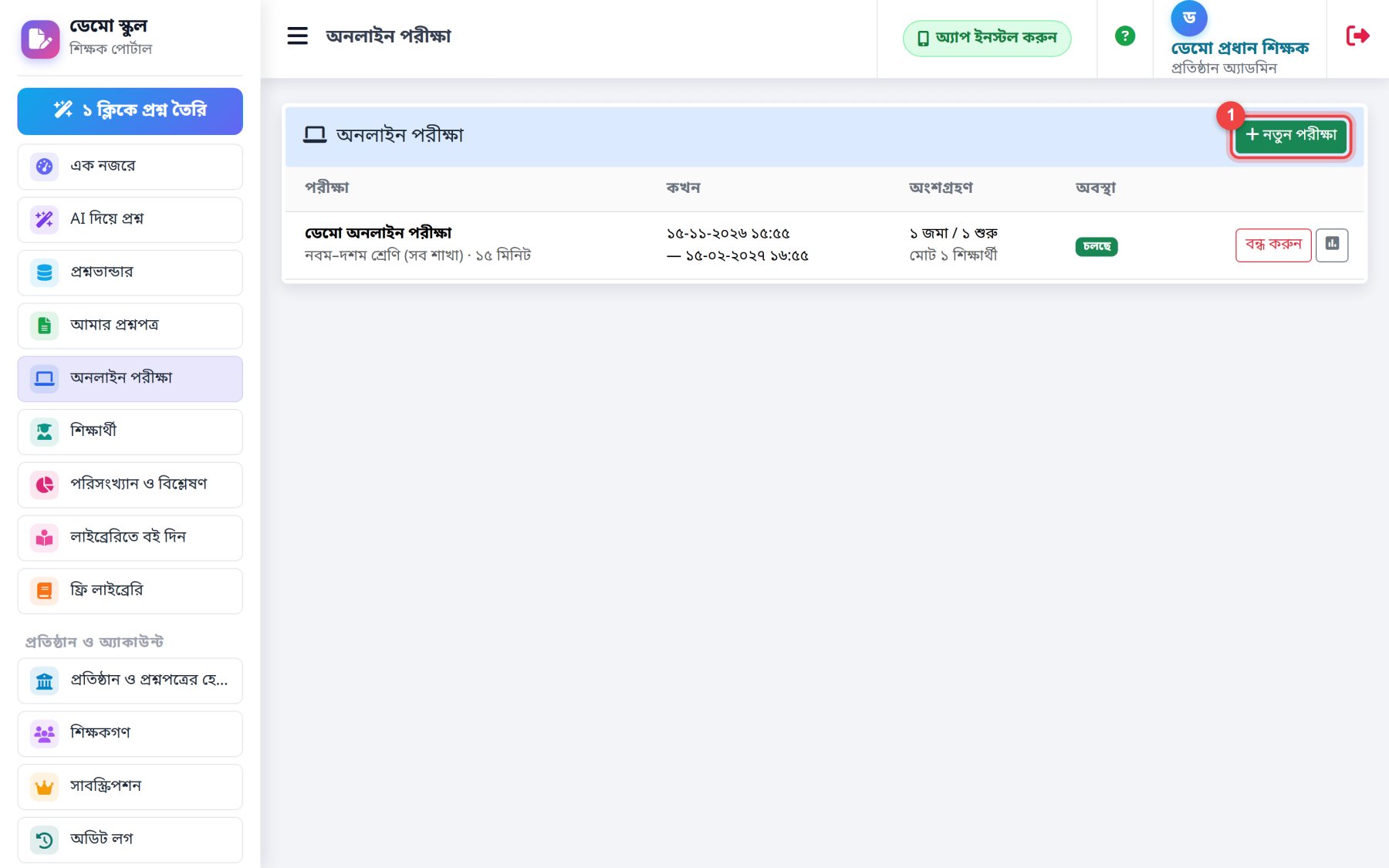
- অনলাইন পরীক্ষা ও ফলাফল এডমিন
- শিক্ষার্থীর পরীক্ষা শিক্ষার্থী
- সুপার এডমিনের কাজ সুপার এডমিন
- প্রায়ই জিজ্ঞাসিত প্রশ্ন
🚀
শুরু করুন
প্রতিষ্ঠান রেজিস্টার করুন, তারপর মোবাইল নম্বর ও পাসওয়ার্ড দিয়ে লগইন।
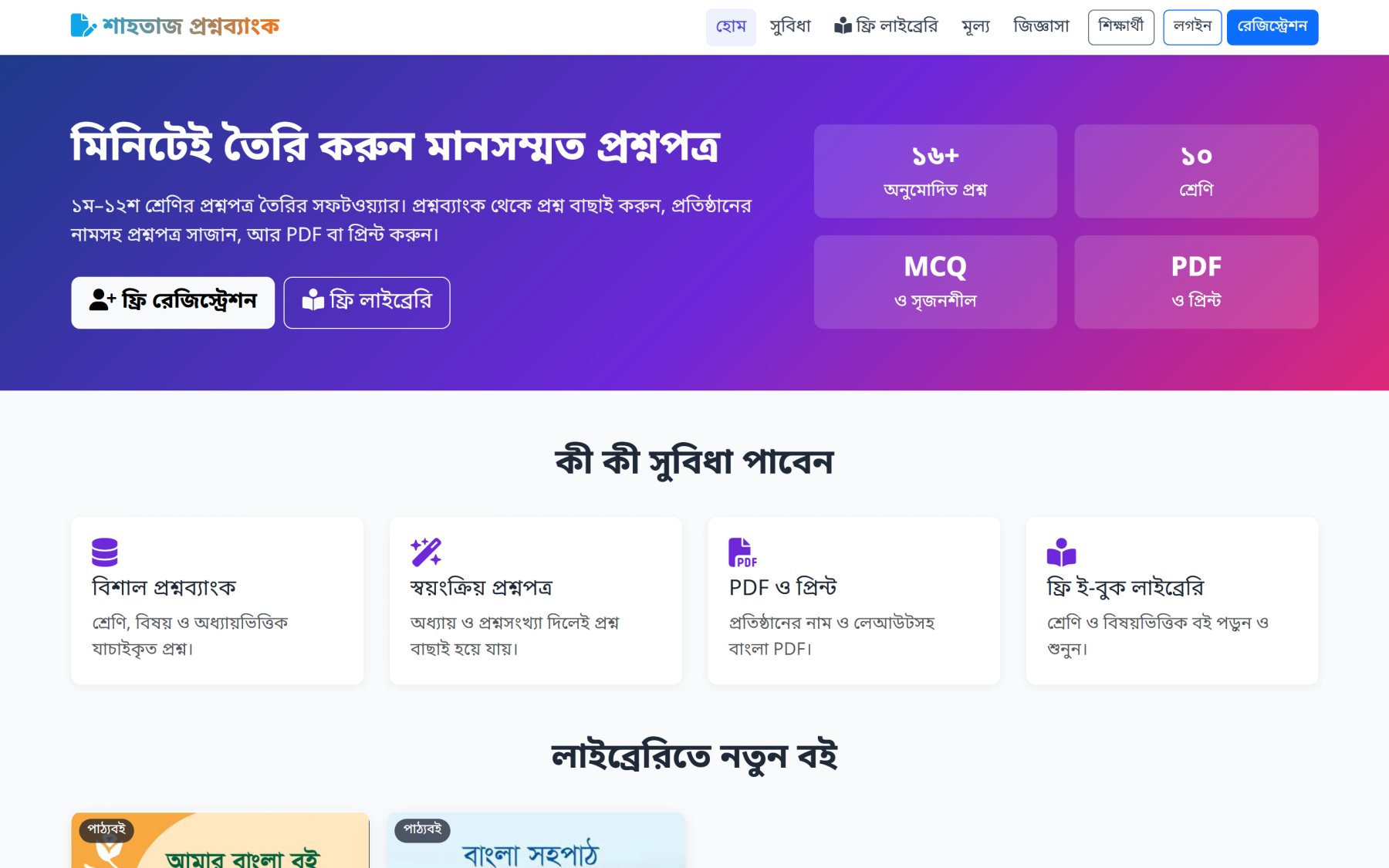
১ হোম পেজ
- নতুন প্রতিষ্ঠান হলে ফ্রি ট্রায়াল চাপুন — কিছুদিন বিনা খরচে সব সুবিধা ব্যবহার করতে পারবেন।
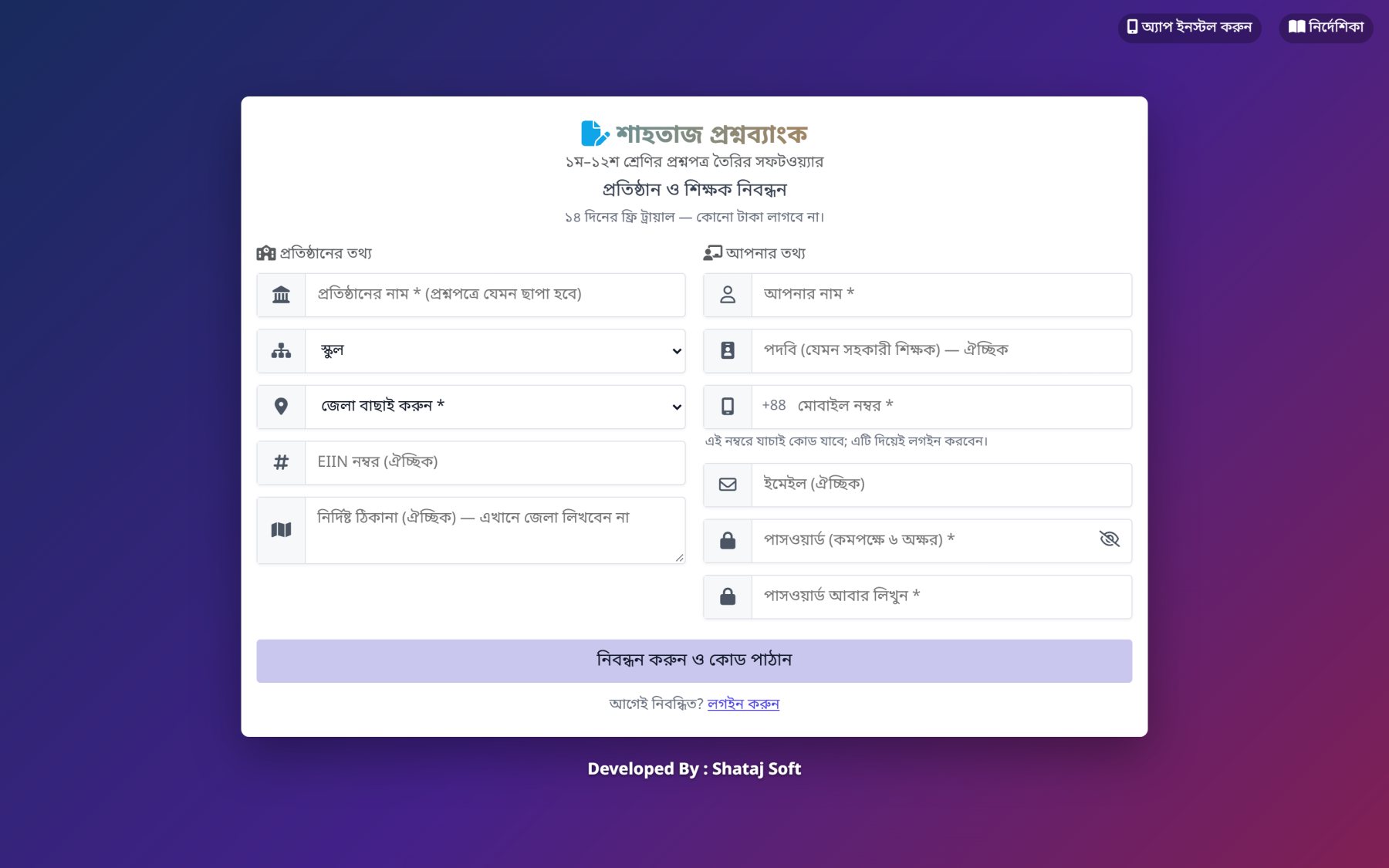
২ রেজিস্ট্রেশন
প্রতিষ্ঠানের নাম, আপনার নাম, মোবাইল নম্বর ও পাসওয়ার্ড দিন। মোবাইলে আসা OTP কোড দিলেই অ্যাকাউন্ট চালু হবে। যিনি রেজিস্টার করবেন, তিনিই হবেন প্রতিষ্ঠানের এডমিন।
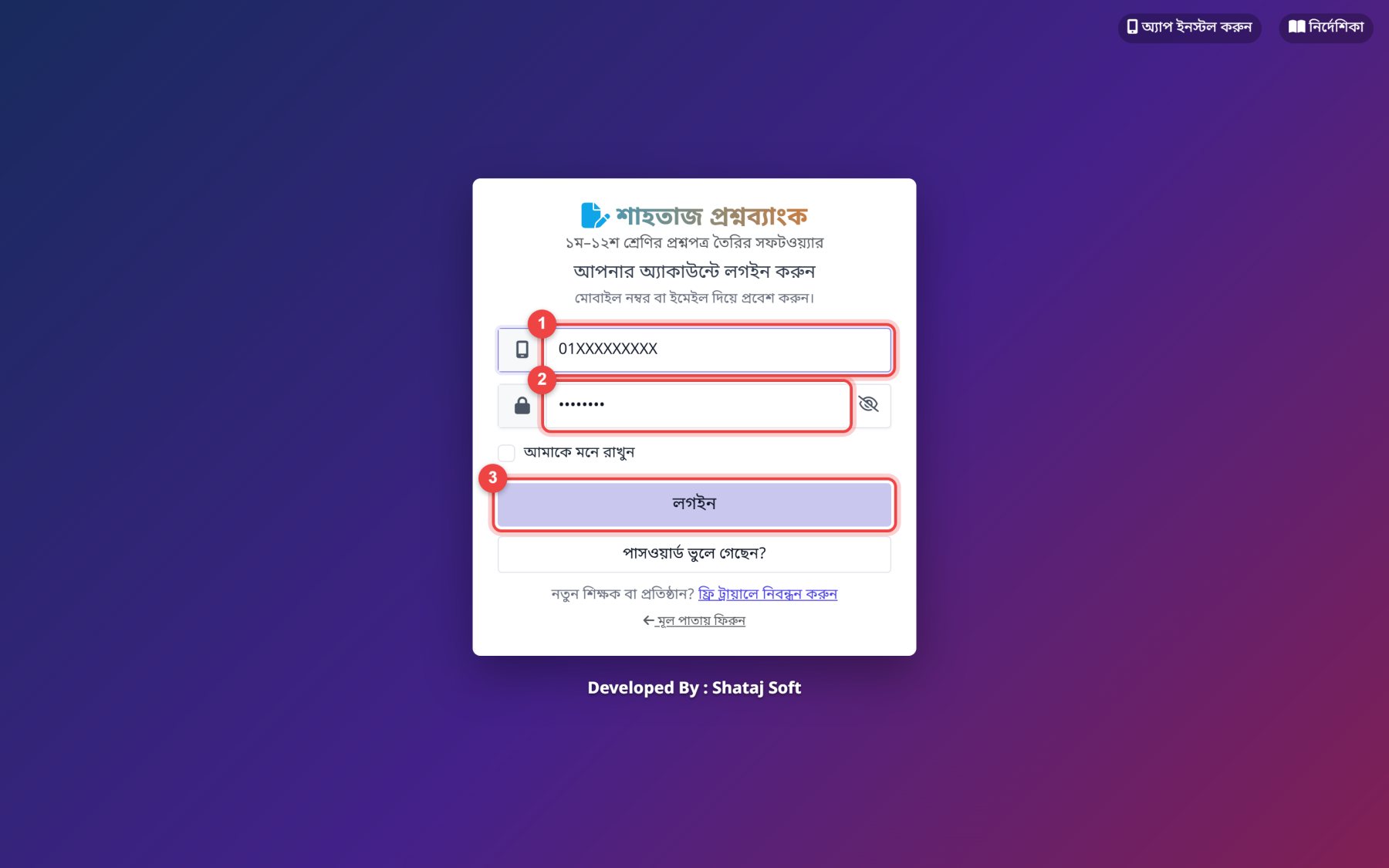
৩ লগইন
- মোবাইল নম্বর লিখুন।
- পাসওয়ার্ড লিখুন।
- লগইন চাপুন।
পাসওয়ার্ড ভুলে গেছেন? লগইন পেজে "পাসওয়ার্ড ভুলে গেছেন?" চাপুন — মোবাইলে কোড এসে নতুন পাসওয়ার্ড দেওয়া যাবে।
🧭
ড্যাশবোর্ড চিনে নিন
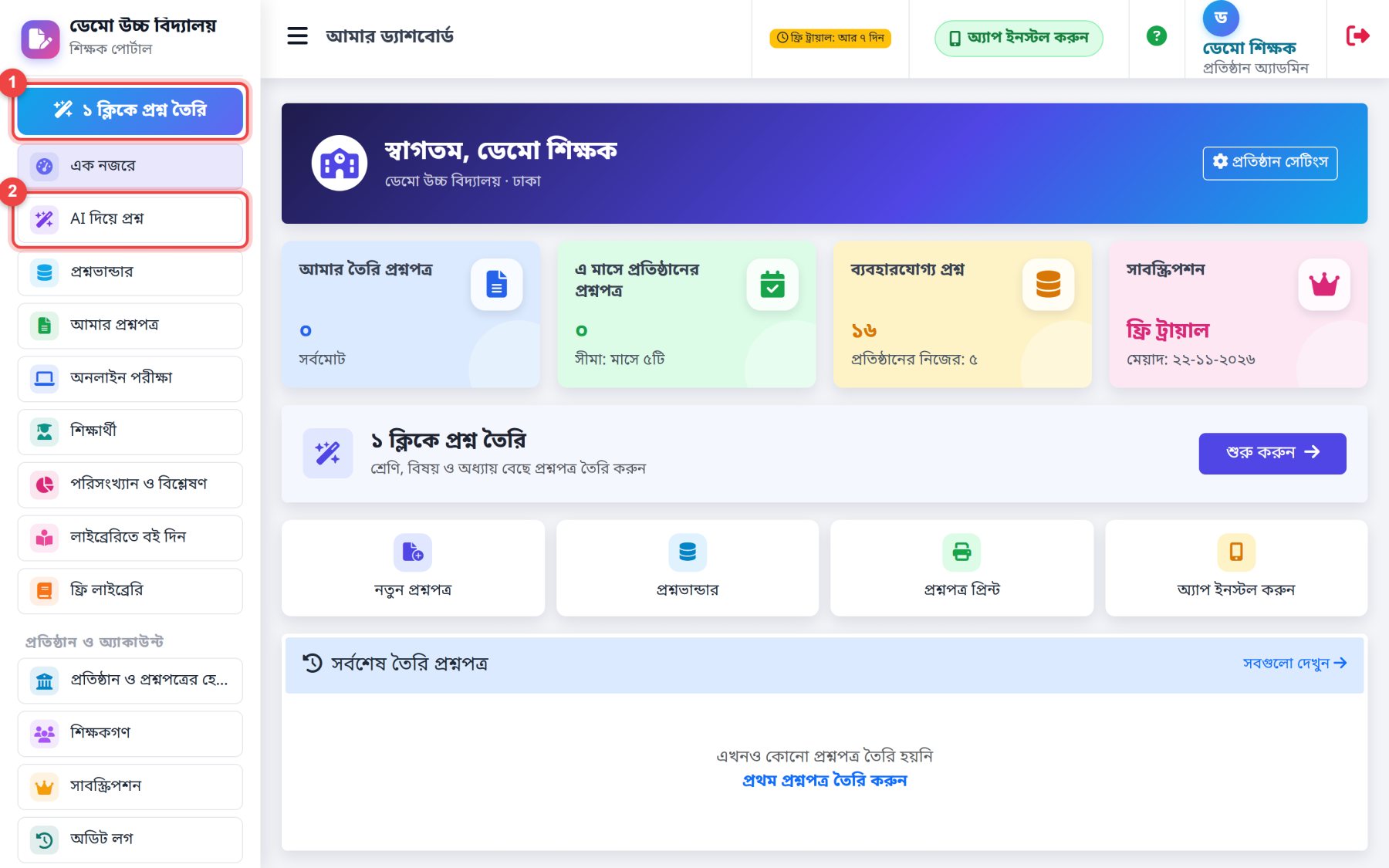
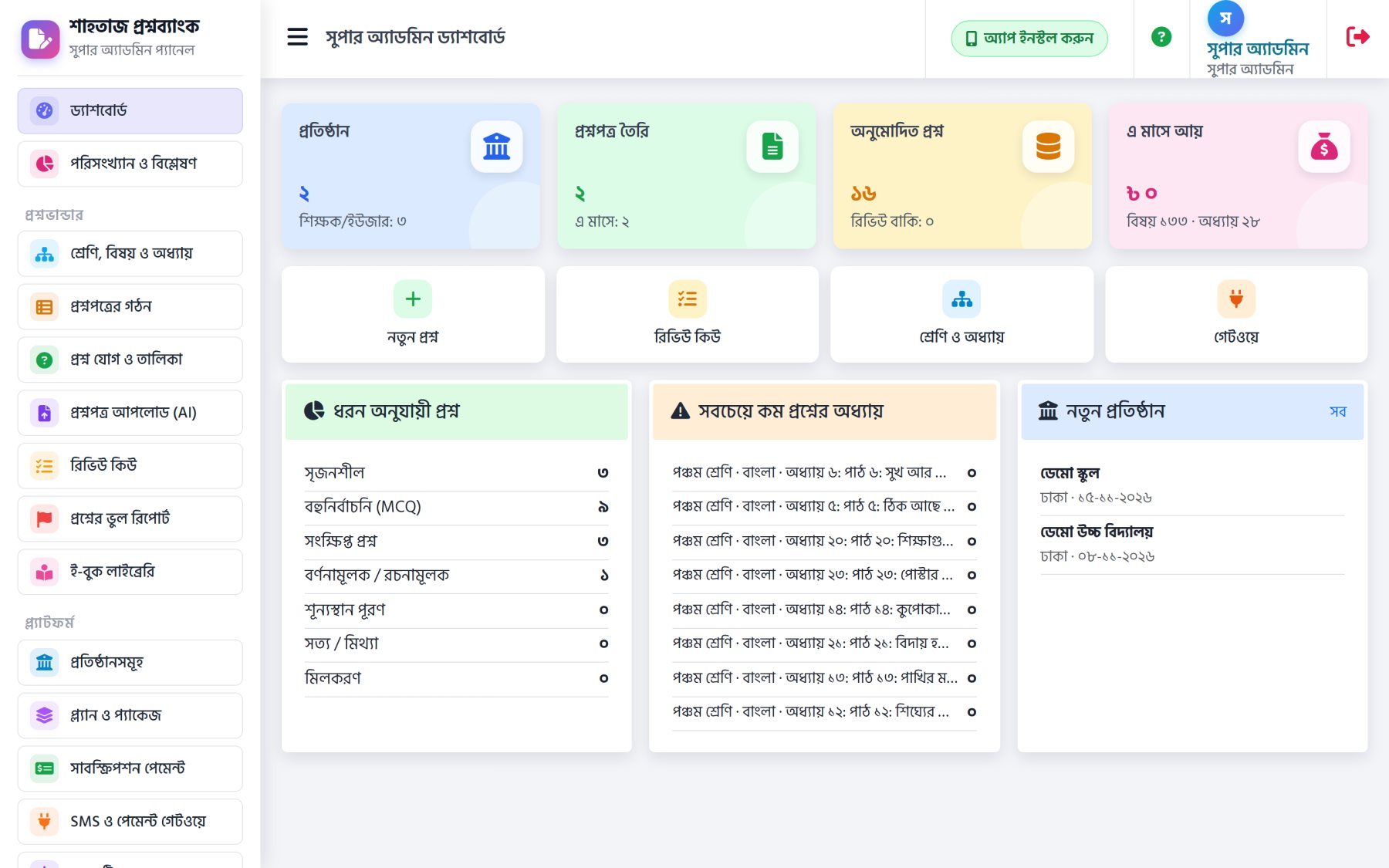
লগইনের পর প্রথম পেজ। বাঁ পাশের মেনু থেকে সব কাজে যাওয়া যায়।
- ১ ক্লিকে প্রশ্ন তৈরি — প্রশ্নব্যাংক থেকে কয়েক ক্লিকে প্রশ্নপত্র।
- AI দিয়ে প্রশ্ন — পাঠ্যবই থেকে নতুন প্রশ্ন বানিয়ে নিন।
মোবাইলে অ্যাপের মতো ব্যবহার উপরের সবুজ অ্যাপ ইনস্টল করুন চাপলে ফোনের হোম স্ক্রিনে আইকন যোগ হবে।
🤖
AI দিয়ে প্রশ্ন তৈরি
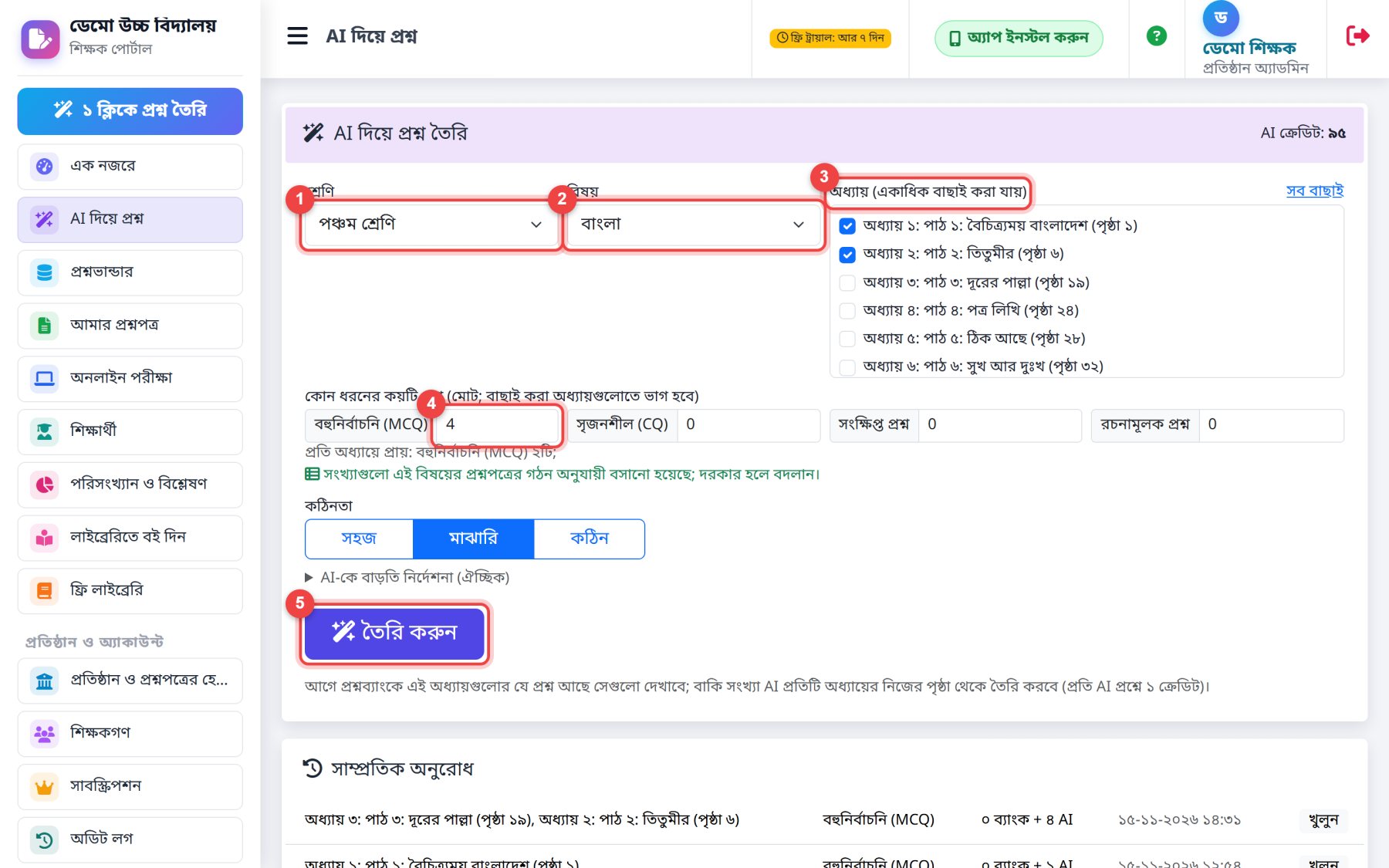
পাঠ্যবইয়ের এক বা একাধিক অধ্যায় থেকে মিনিটেই নতুন প্রশ্ন।
- শ্রেণি বাছাই করুন।
- বিষয় বাছাই করুন।
- এক বা একাধিক অধ্যায়ে টিক দিন (সব অধ্যায় চাইলে "সব বাছাই")।
- কোন ধরনের কয়টি প্রশ্ন চান লিখুন — মোট সংখ্যা অধ্যায়গুলোতে ভাগ হয়ে যাবে।
- তৈরি করুন চাপুন।
আগে প্রশ্নব্যাংক, তারপর AI প্রশ্নব্যাংকে আগে থেকে যে প্রশ্ন আছে সেগুলো আগে দেখায়; বাকি সংখ্যাই শুধু AI বানায়। প্রতি AI প্রশ্নে ১ ক্রেডিট লাগে।
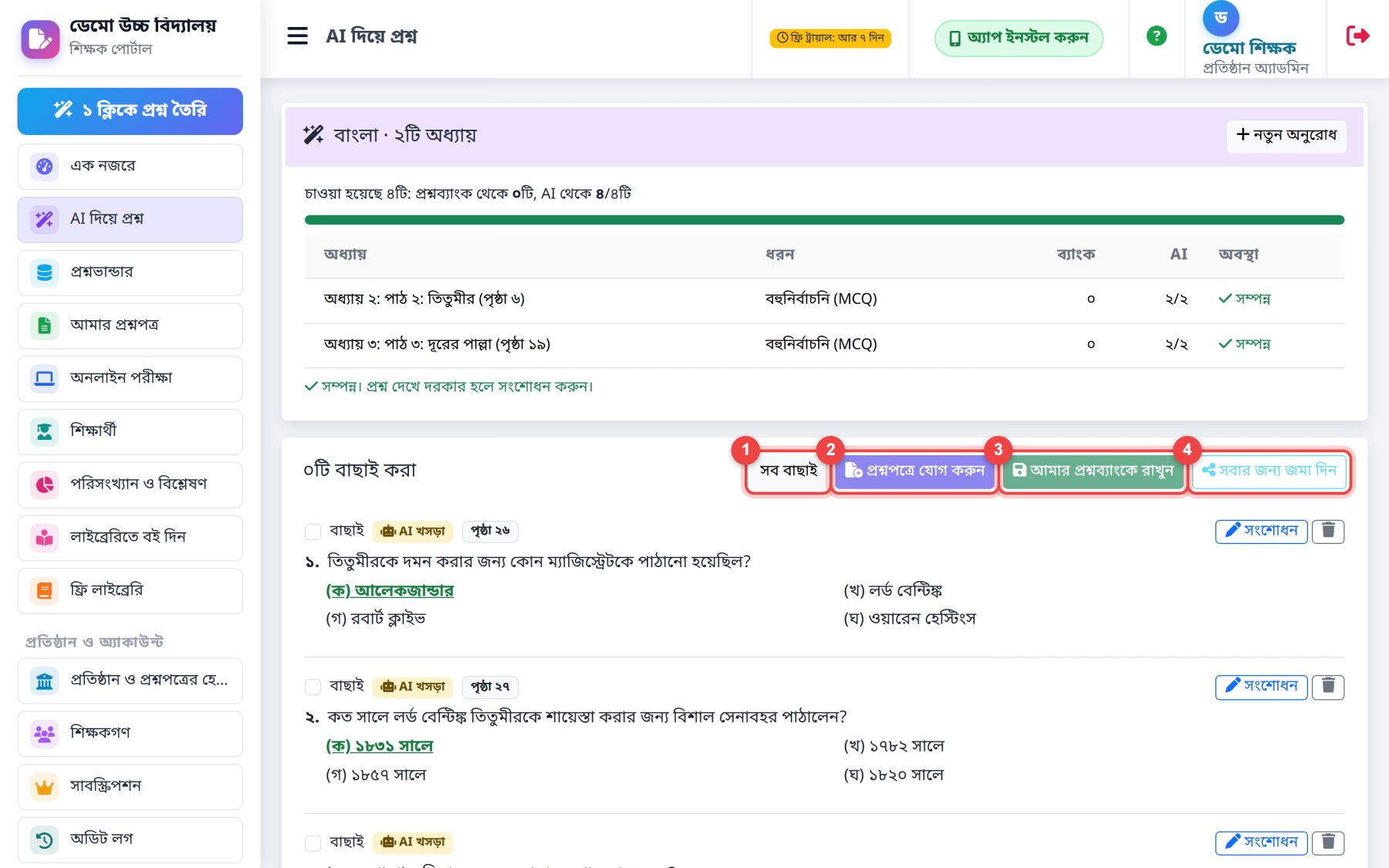
- সব বাছাই — বা পছন্দের প্রশ্নে টিক দিন। ভুল লাগলে সংশোধন করে নিন।
- প্রশ্নপত্রে যোগ করুন — সরাসরি প্রশ্নপত্র তৈরির পেজে চলে যাবে।
- আমার প্রশ্নব্যাংকে রাখুন — পরে ব্যবহারের জন্য সেভ।
- সবার জন্য জমা দিন — ভালো প্রশ্ন সবার প্রশ্নব্যাংকে পাঠান।
প্রশ্ন একবার দেখে নিন AI মাঝেমধ্যে ভুল করতে পারে। ছাপার আগে উত্তর ও বানান মিলিয়ে নিন।
📄
প্রশ্নব্যাংক থেকে প্রশ্নপত্র
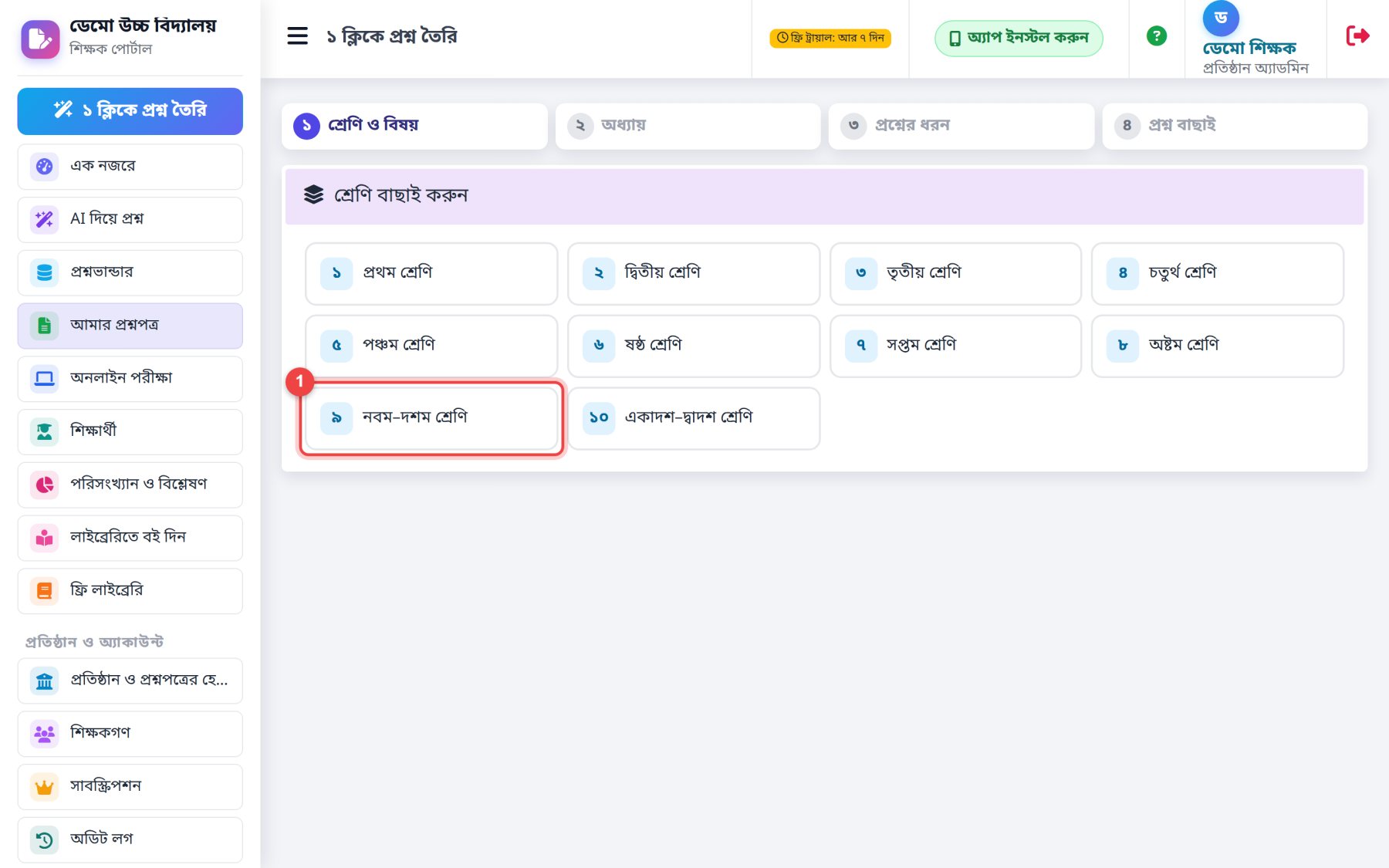
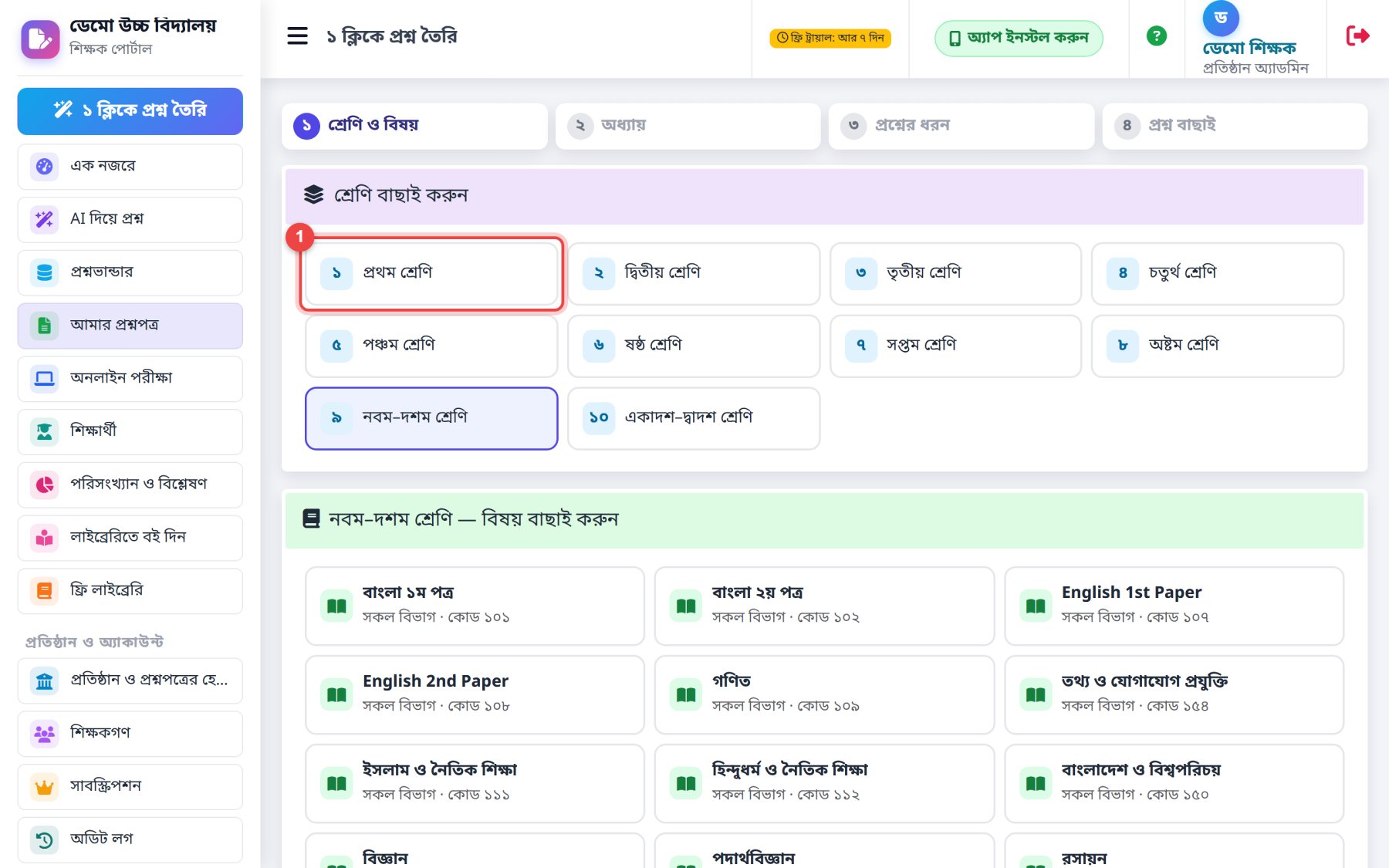
শ্রেণি → বিষয় → অধ্যায় → ধরন → প্রশ্ন বাছাই — মাত্র ৪টি ধাপ।
১ শ্রেণি ও বিষয়
প্রথমে শ্রেণির কার্ডে, তারপর বিষয়ের কার্ডে চাপুন।
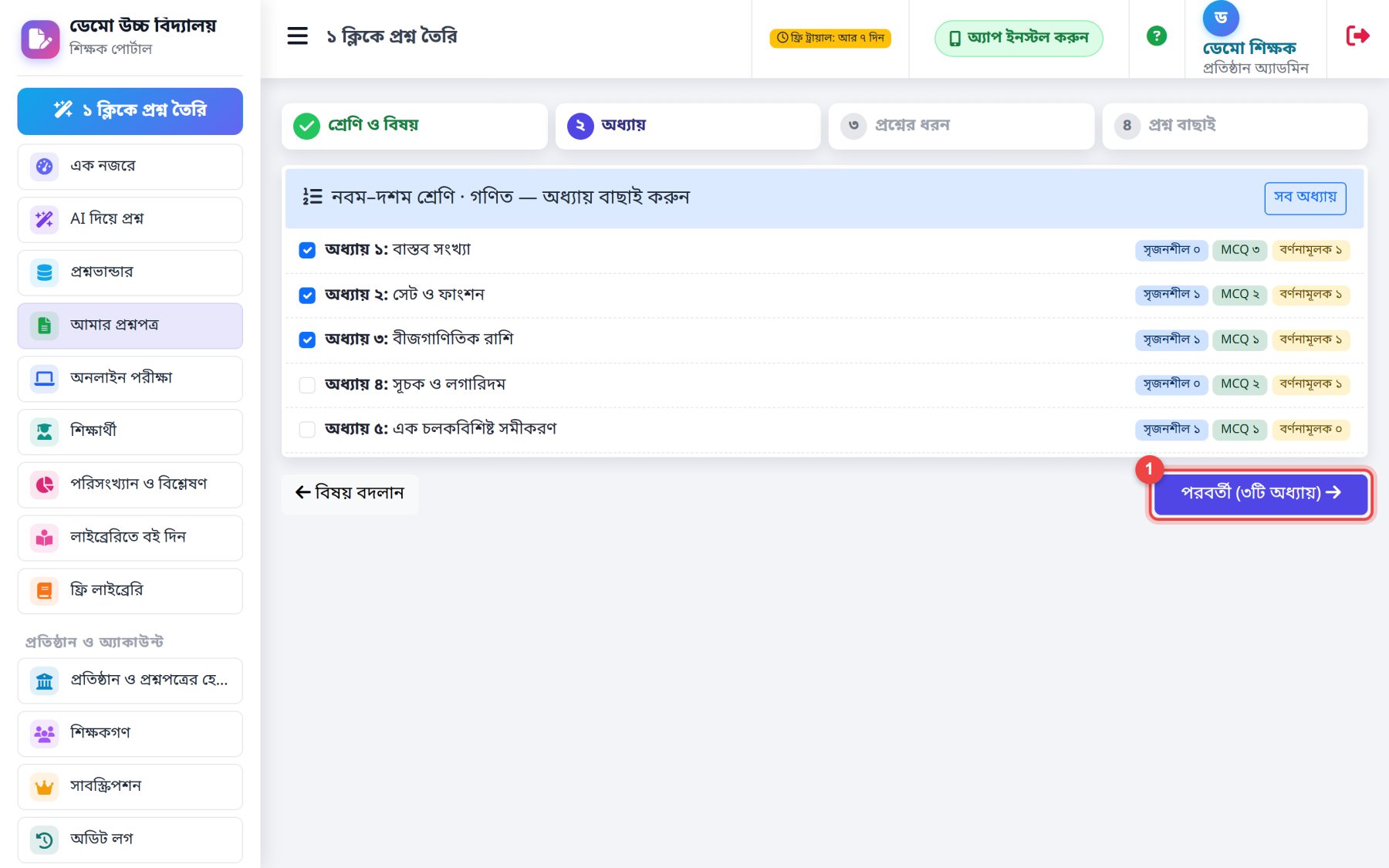
২ অধ্যায়
যে অধ্যায়গুলো থেকে প্রশ্ন চান তাতে টিক দিয়ে পরবর্তী চাপুন। কোনো অধ্যায় না বাছলে পুরো বিষয় থেকে প্রশ্ন আসবে।
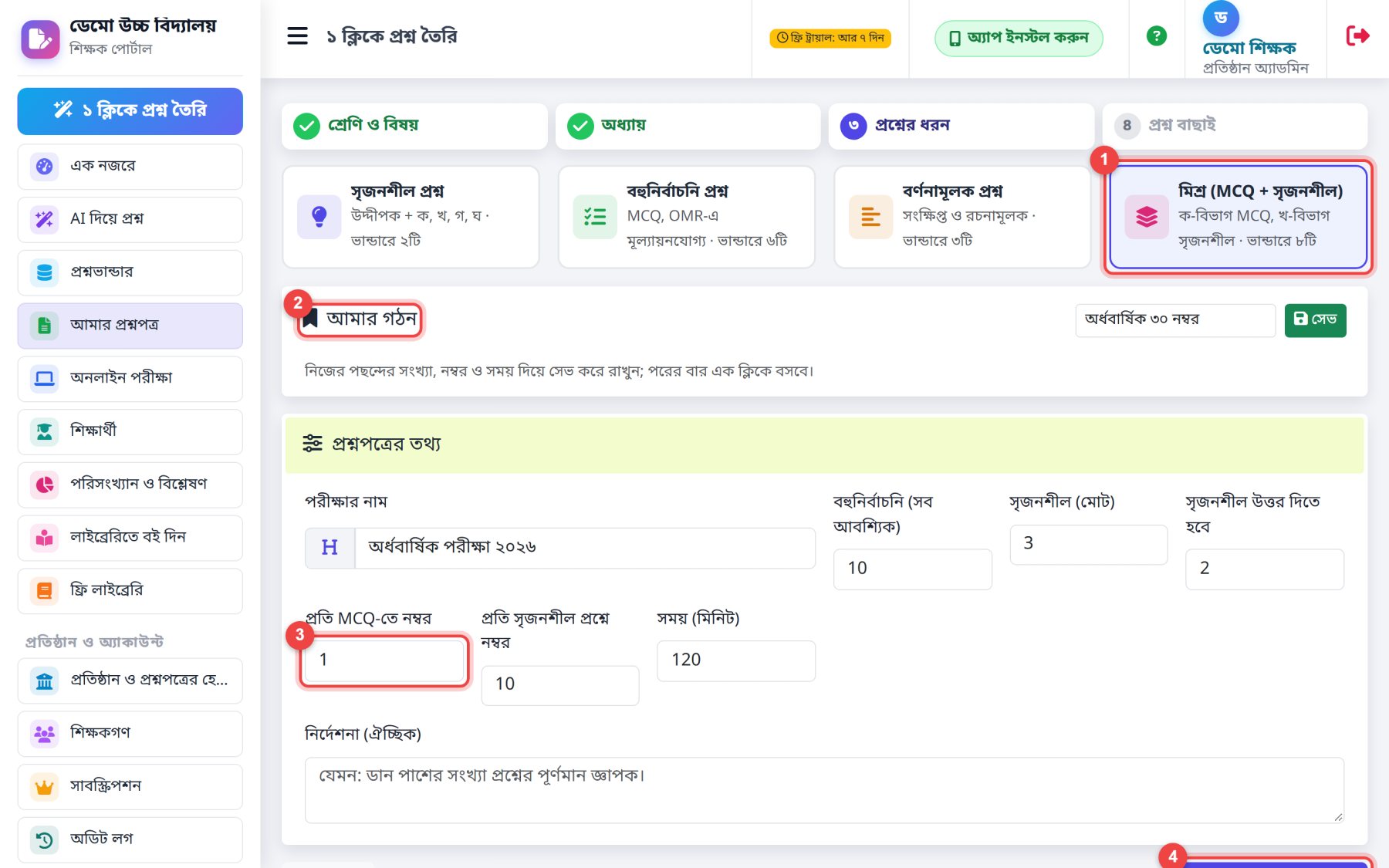
৩ প্রশ্নের ধরন ও নম্বর
- ধরন বাছাই করুন: সৃজনশীল, বহুনির্বাচনি, বর্ণনামূলক বা মিশ্র।
- আমার গঠন: নিজের পছন্দের সংখ্যা, নম্বর ও সময় একবার সেভ করে রাখুন; পরের বার এক ক্লিকে বসবে।
- প্রতি প্রশ্নের নম্বর, প্রশ্নসংখ্যা, উত্তর দিতে হবে কয়টি ও সময় বদলাতে পারেন।
- প্রশ্ন বাছাই করুন চাপুন।
সংখ্যা আগে থেকেই বসানো থাকে সুপার এডমিন যে "প্রশ্নপত্রের গঠন" ঠিক করে দিয়েছেন, সেটিই শুরুতে বসে। দরকার হলে বদলান।
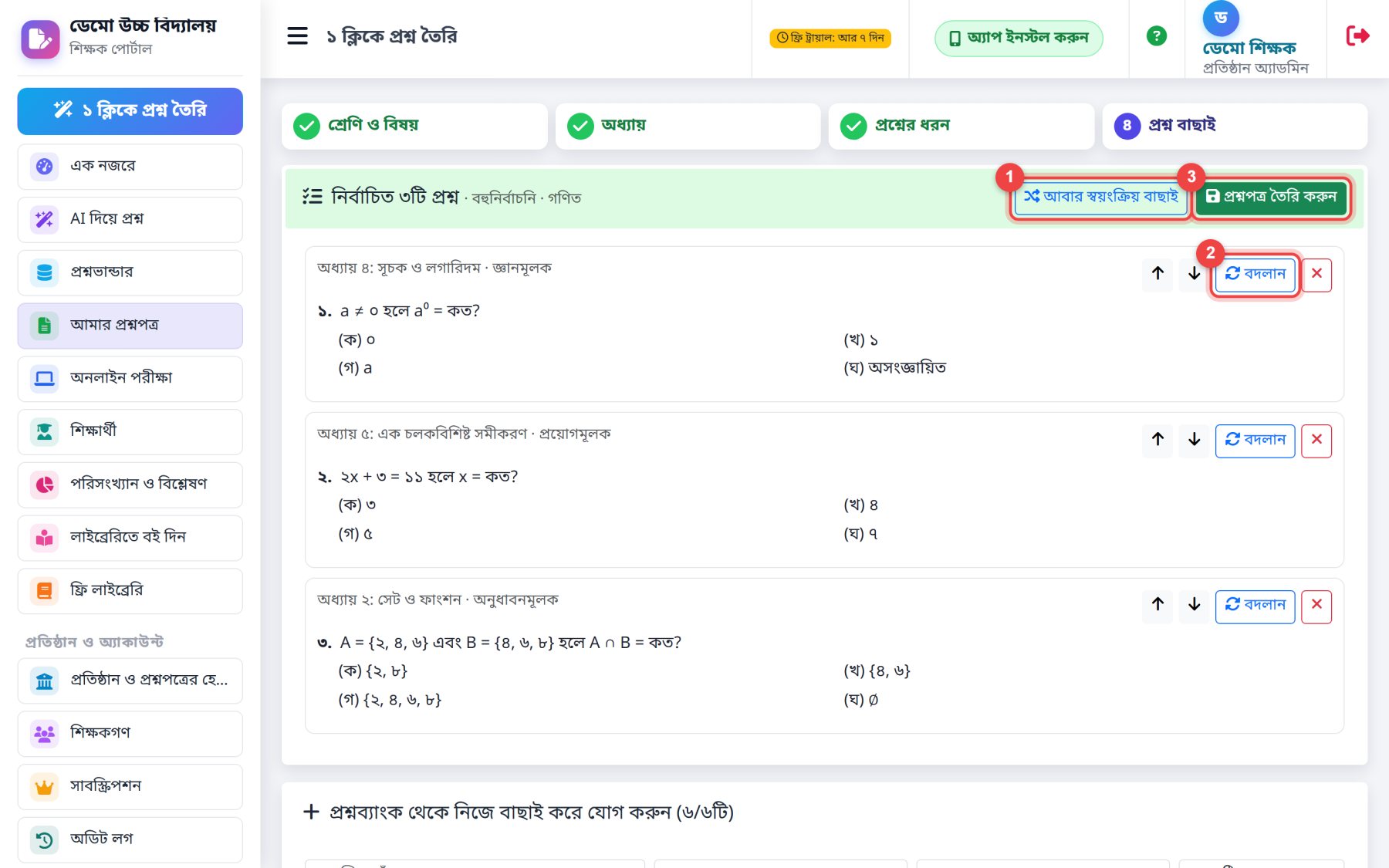
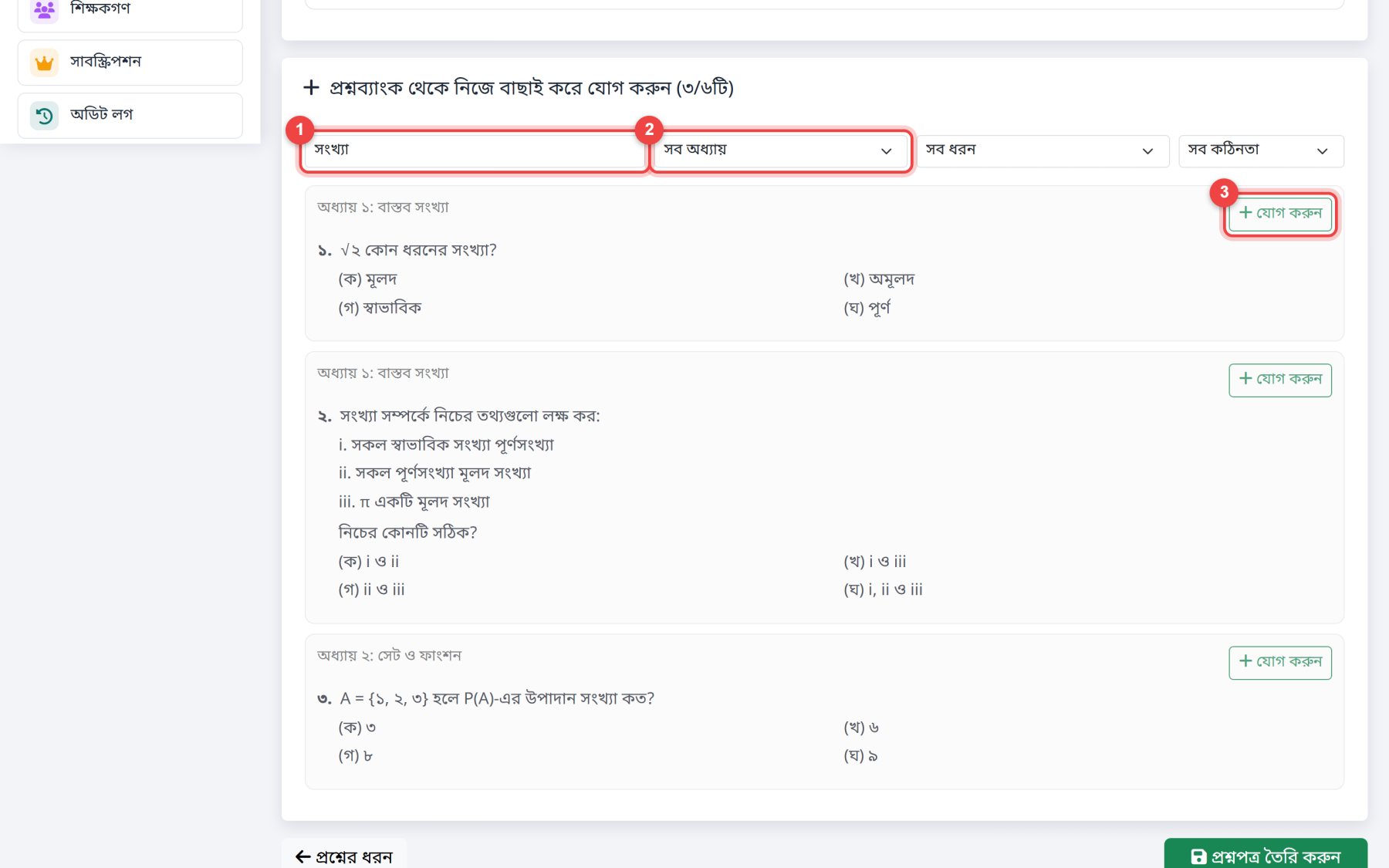
৪ প্রশ্ন বাছাই
- আবার স্বয়ংক্রিয় বাছাই — নতুন করে প্রশ্ন আনুন।
- বদলান — একটি প্রশ্ন পছন্দ না হলে একই অধ্যায়ের অন্য প্রশ্ন।
- প্রশ্নপত্র তৈরি করুন — শেষ!
- শব্দ লিখে প্রশ্ন খুঁজুন।
- অধ্যায়, ধরন বা কঠিনতা দিয়ে ছাঁকুন।
- যোগ করুন চেপে প্রশ্ন যোগ করুন।
🖨️
প্রিন্ট, PDF, Word ও সেট
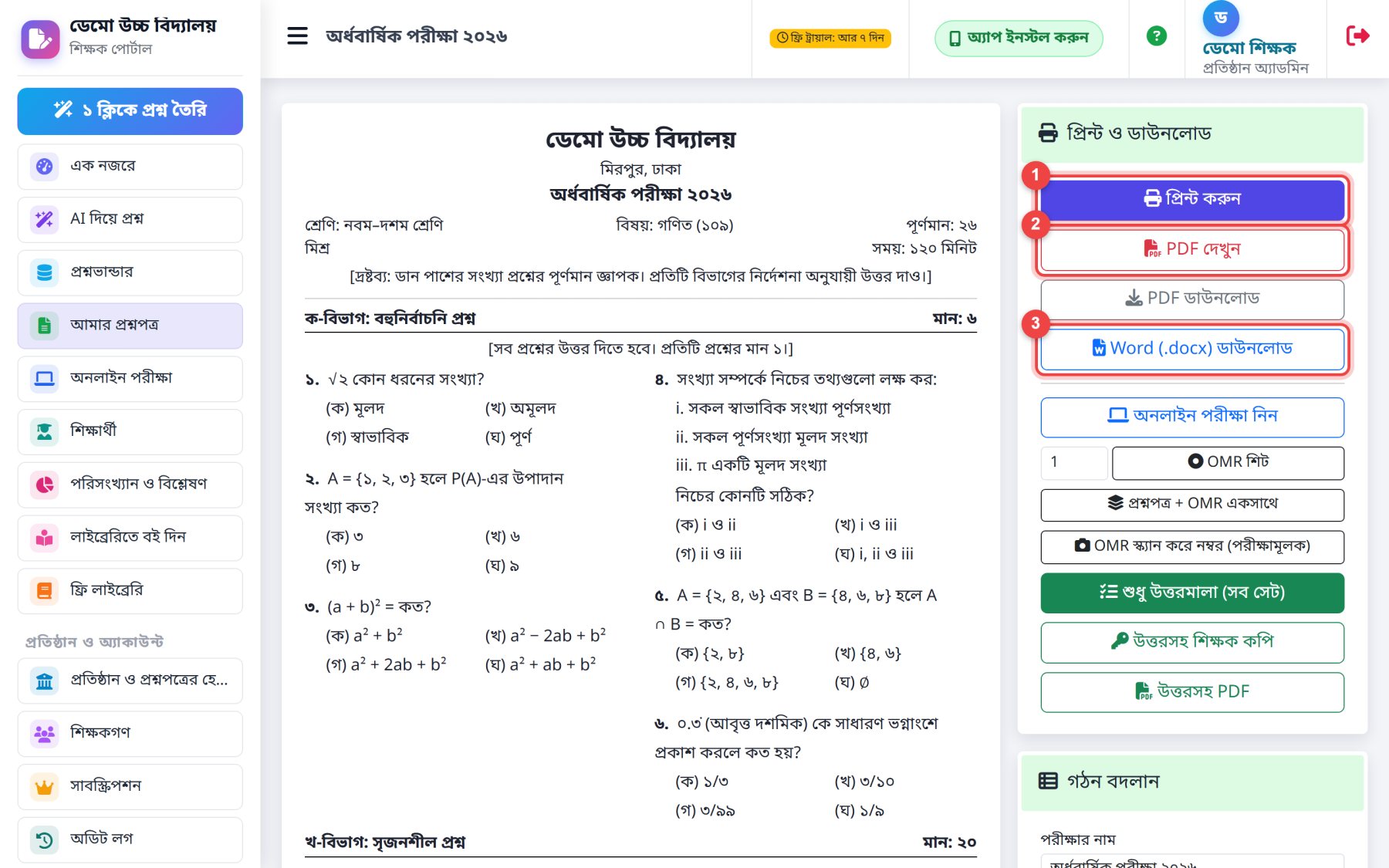
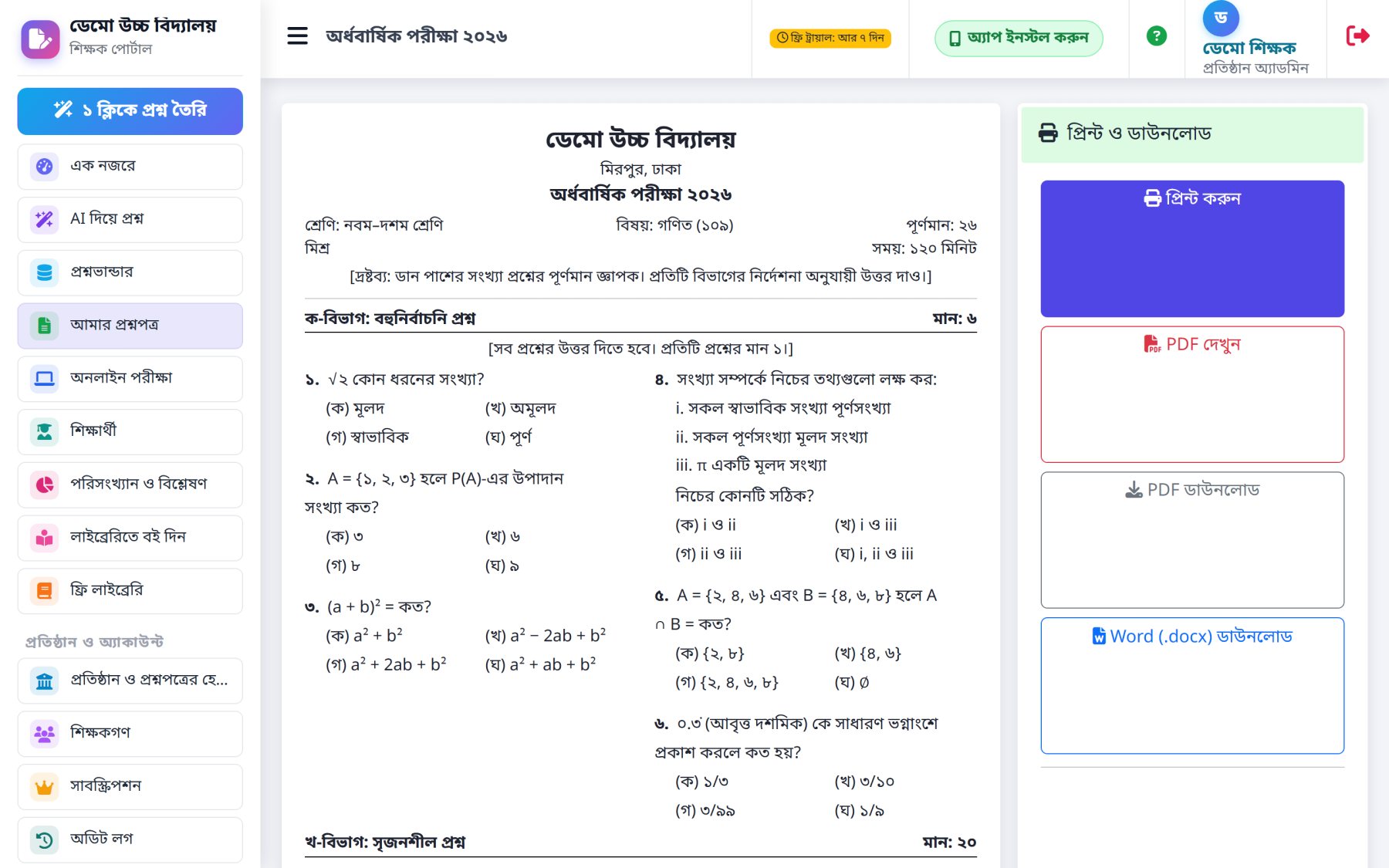
তৈরি প্রশ্নপত্র ছাপুন, ডাউনলোড করুন বা আলাদা সেট বানান।
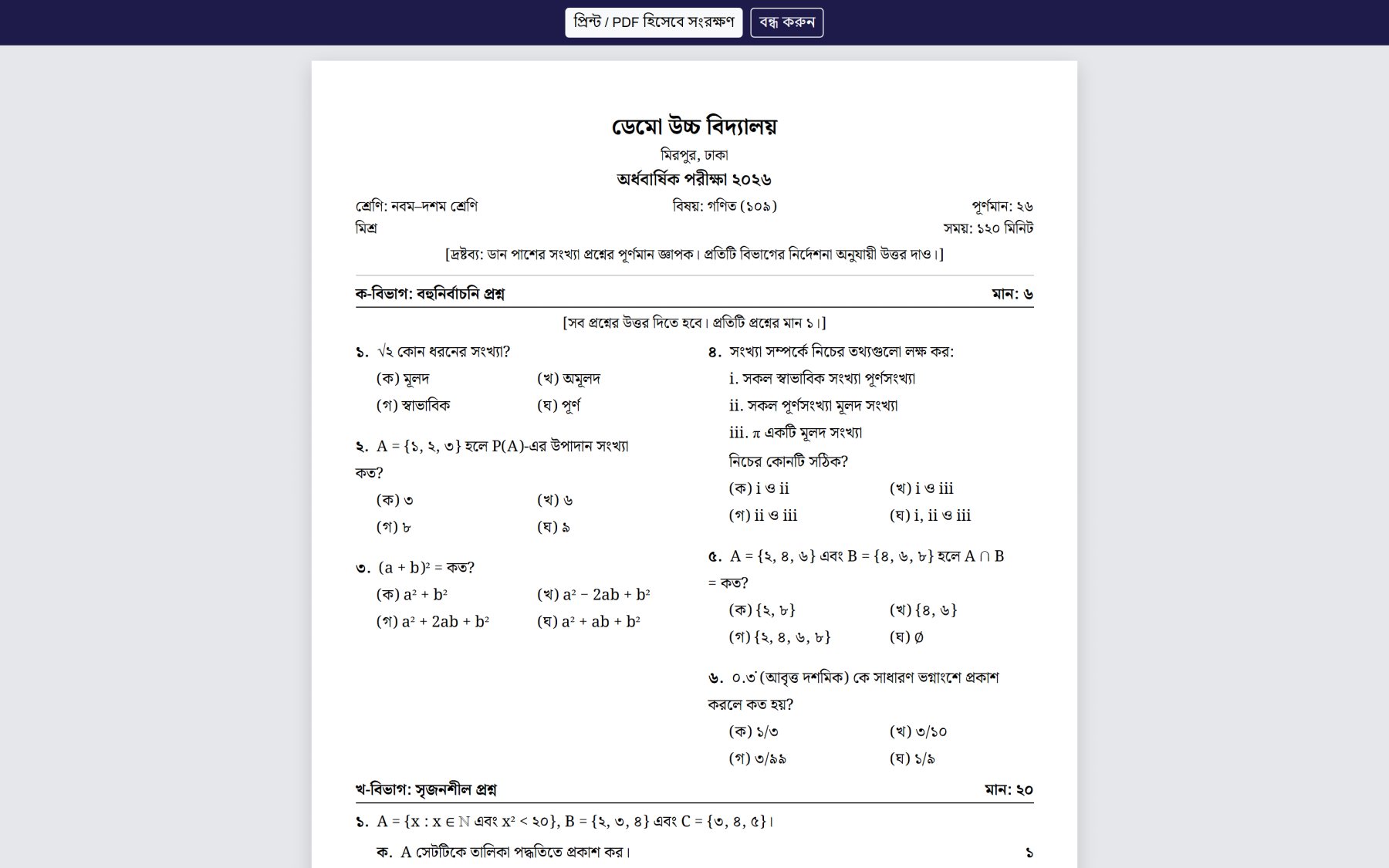
- প্রিন্ট — সরাসরি প্রিন্টারে।
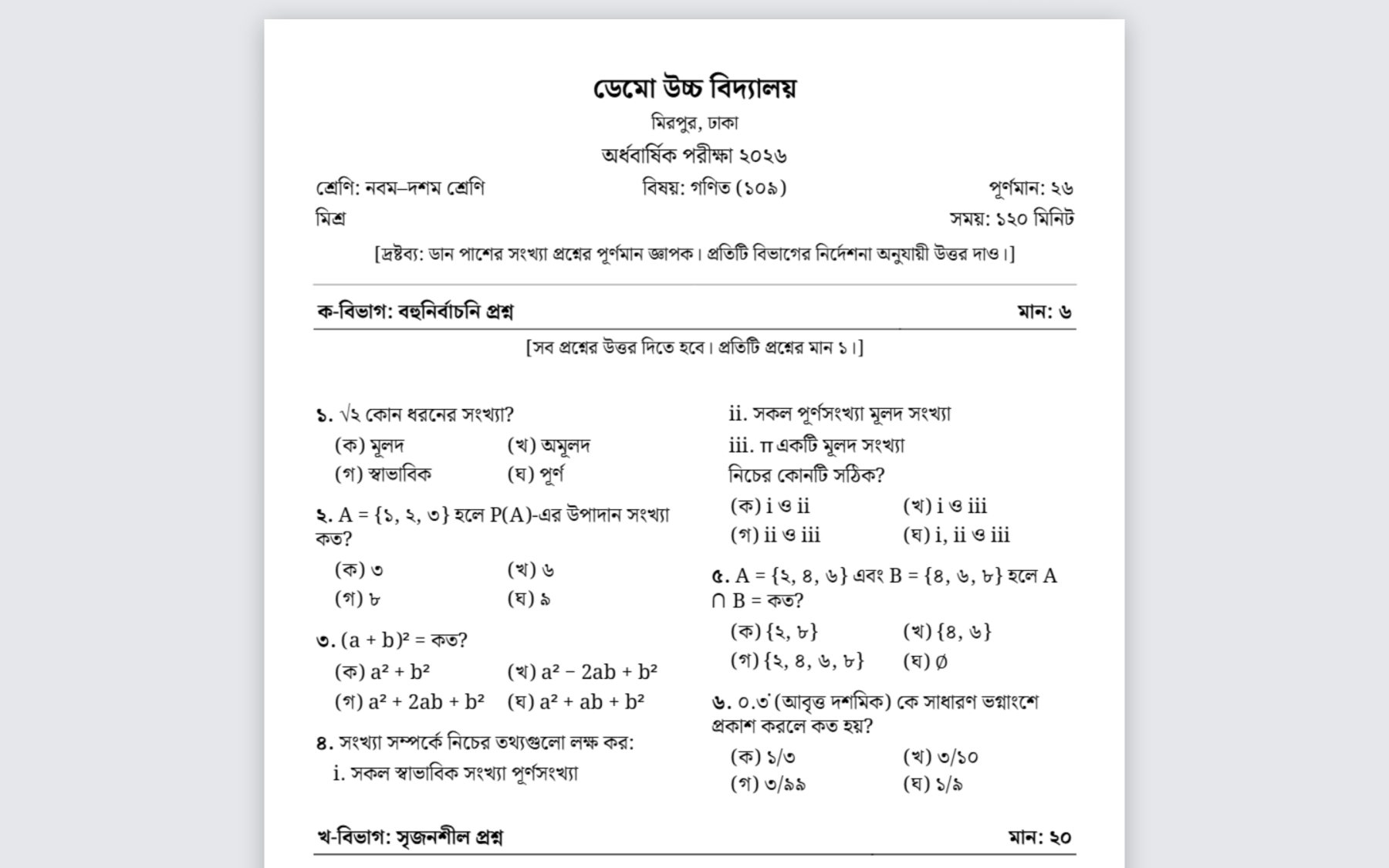
- PDF — ডাউনলোড বা শেয়ার।
- Word — নিজে সম্পাদনা করতে।
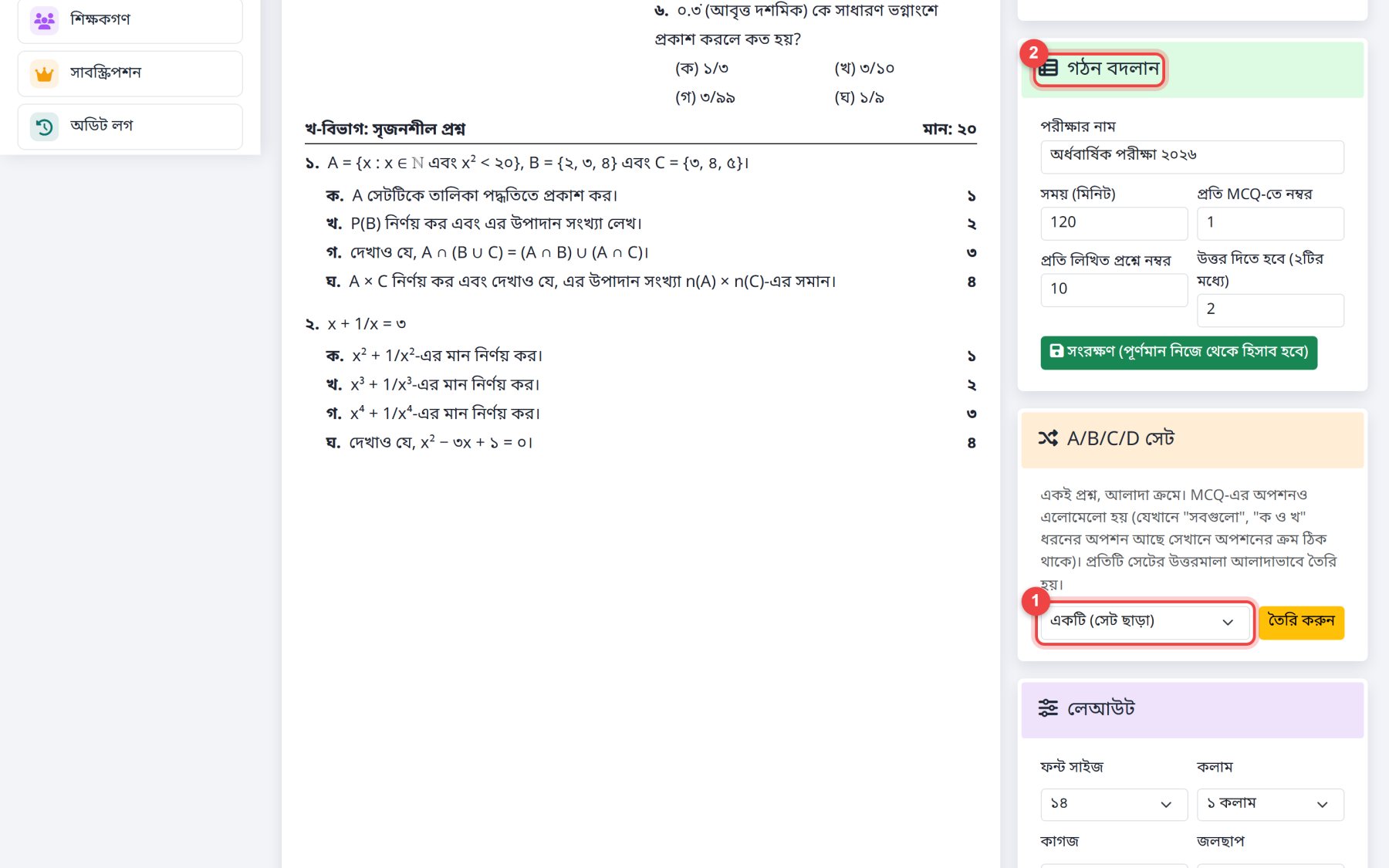
- A/B/C/D সেট: একই প্রশ্ন আলাদা ক্রমে — নকল ঠেকাতে। প্রতি সেটের উত্তরমালা আলাদা।
- গঠন বদলান: নাম, সময়, নম্বর বদলালে পূর্ণমান নিজে থেকে হিসাব হয়।
- প্রশ্নব্যাংকে জমা দিন: পরের অংশে দেখুন।
PDF — প্রতিষ্ঠানের নাম, ঠিকানা ও লোগোসহ
উত্তরসহ শিক্ষক কপি প্রশ্নপত্রের পেজে "উত্তরসহ শিক্ষক কপি" ও "উত্তরপত্র" বোতাম আছে — শিক্ষার্থীর কপিতে কখনো উত্তর থাকে না।
🤝
প্রশ্নব্যাংকে জমা দিন
আপনার লেখা বা সংশোধিত ভালো প্রশ্ন সবার সাথে ভাগ করুন।
প্রশ্নপত্রের পেজের প্রশ্নব্যাংকে জমা দিন চাপলে আপনার প্রতিষ্ঠানের নিজের প্রশ্নগুলো সুপার এডমিনের কাছে যাচাইয়ের জন্য যায়। অনুমোদন পেলে সারা দেশের শিক্ষকরা ব্যবহার করতে পারবেন, আর আপনার নাম অবদানকারী হিসেবে থাকবে। ড্যাশবোর্ডে দেখাবে কয়টি জমা দিয়েছেন ও কয়টি অনুমোদিত হয়েছে।
দুবার জমা হয় না একই প্রশ্ন আগে থেকে থাকলে বা আগে জমা দিয়ে থাকলে তা আবার যায় না।
🟢
OMR শিট ও মোবাইলে উত্তরপত্র
বহুনির্বাচনি পরীক্ষার খাতা মোবাইলে ছবি তুলে নিজে থেকেই নম্বর।
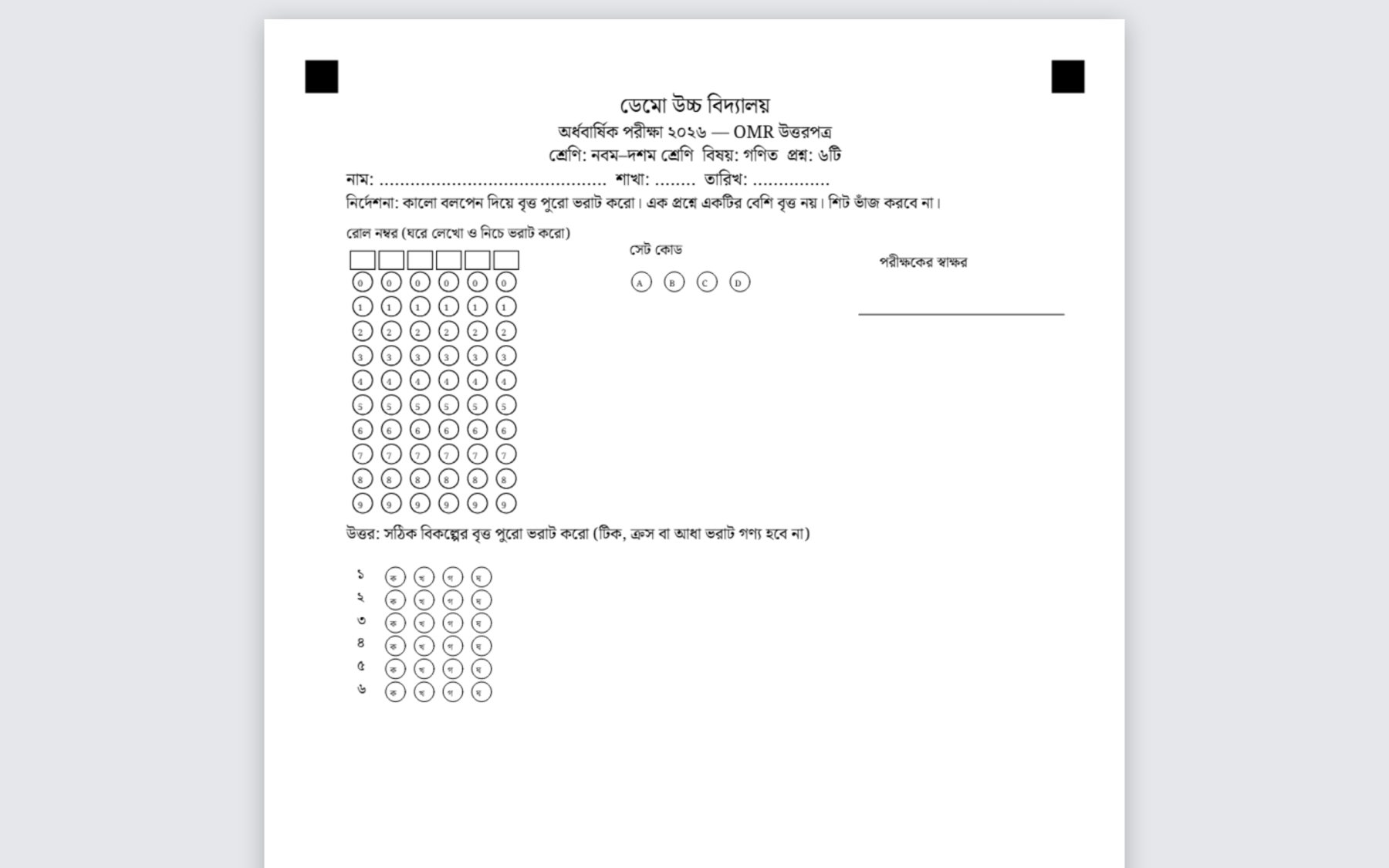
- OMR শিট — কয়টি কপি চান লিখে ফাঁকা উত্তরপত্র প্রিন্ট করুন।
- প্রশ্নপত্র + OMR একসাথে — একটি PDF-এ আগে প্রশ্নপত্র, তারপর OMR শিট।
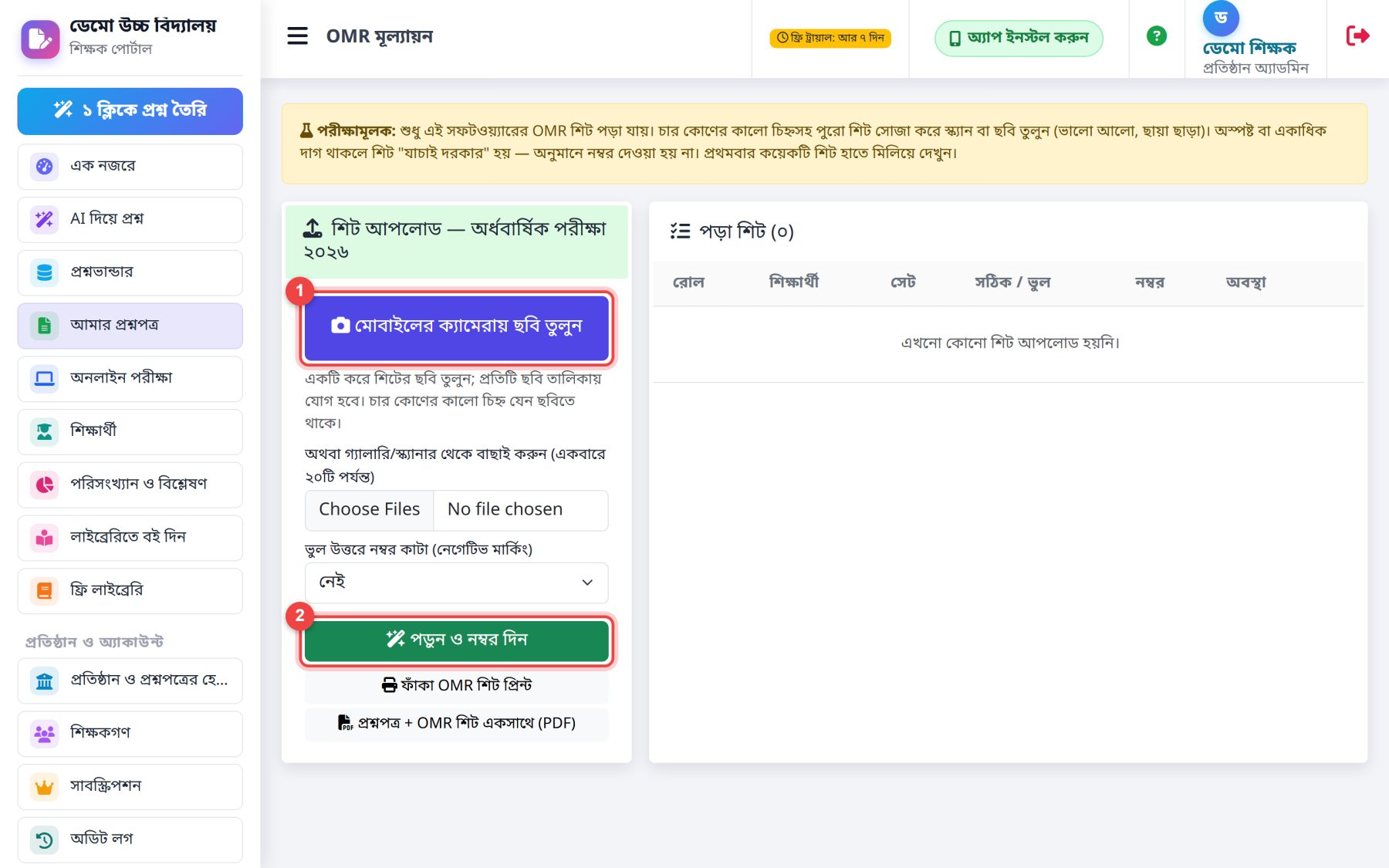
- OMR স্ক্যান করে নম্বর — উত্তরপত্রের ছবি দিয়ে ফলাফল।
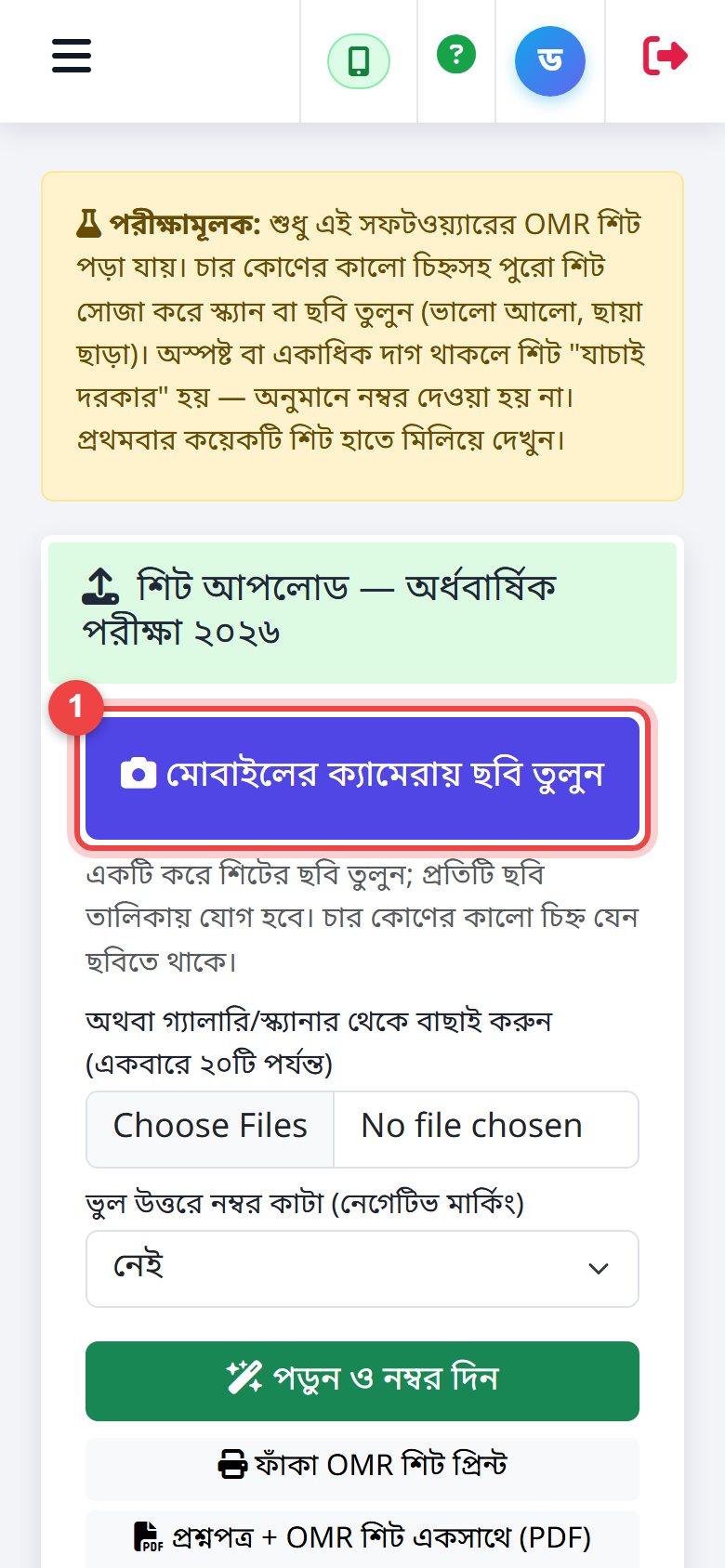
OMR শিট: চার কোণের কালো চিহ্ন যেন ছবিতে থাকে
- মোবাইলের ক্যামেরায় ছবি তুলুন — একটি করে শিটের ছবি তুলুন; প্রতিটি তালিকায় যোগ হবে।
- পড়ুন ও নম্বর দিন — সাথে সাথে প্রতিটি শিক্ষার্থীর নম্বর তৈরি।
ভালো ছবির নিয়ম শিট সমতলে রাখুন, আলো ভালো রাখুন, ছায়া এড়ান, চার কোণের কালো বর্গ ছবিতে রাখুন। কোনো উত্তর অস্পষ্ট হলে শিটটি "যাচাই দরকার"-এ যায় — অনুমানে নম্বর দেওয়া হয় না।
👥
শিক্ষক ও শিক্ষার্থী যোগ
আপনার প্রতিষ্ঠানের সবাইকে এক জায়গায়।
নাম, মোবাইল ও পাসওয়ার্ড দিয়ে যোগ করুন। যে শিক্ষক আগে থেকে অন্য প্রতিষ্ঠানে আছেন, তাঁর মোবাইল দিলে তাঁর কাছে আমন্ত্রণ যায় — তিনি গ্রহণ করলে দুই প্রতিষ্ঠানেই কাজ করতে পারবেন।
প্রতি লাইনে রোল, নাম লিখে একসাথে অনেক শিক্ষার্থী যোগ করুন। প্রত্যেকের লগইন আইডি ও PIN একবারই দেখায় — তখনই লগইন স্লিপ প্রিন্ট করে দিন।
PIN হারালে শিক্ষার্থী তালিকা থেকে "PIN নতুন করুন" চাপুন। পুরোনো PIN আর কাজ করবে না।
💻
অনলাইন পরীক্ষা ও ফলাফল
যেকোনো প্রশ্নপত্র দিয়ে মোবাইল/কম্পিউটারে পরীক্ষা।
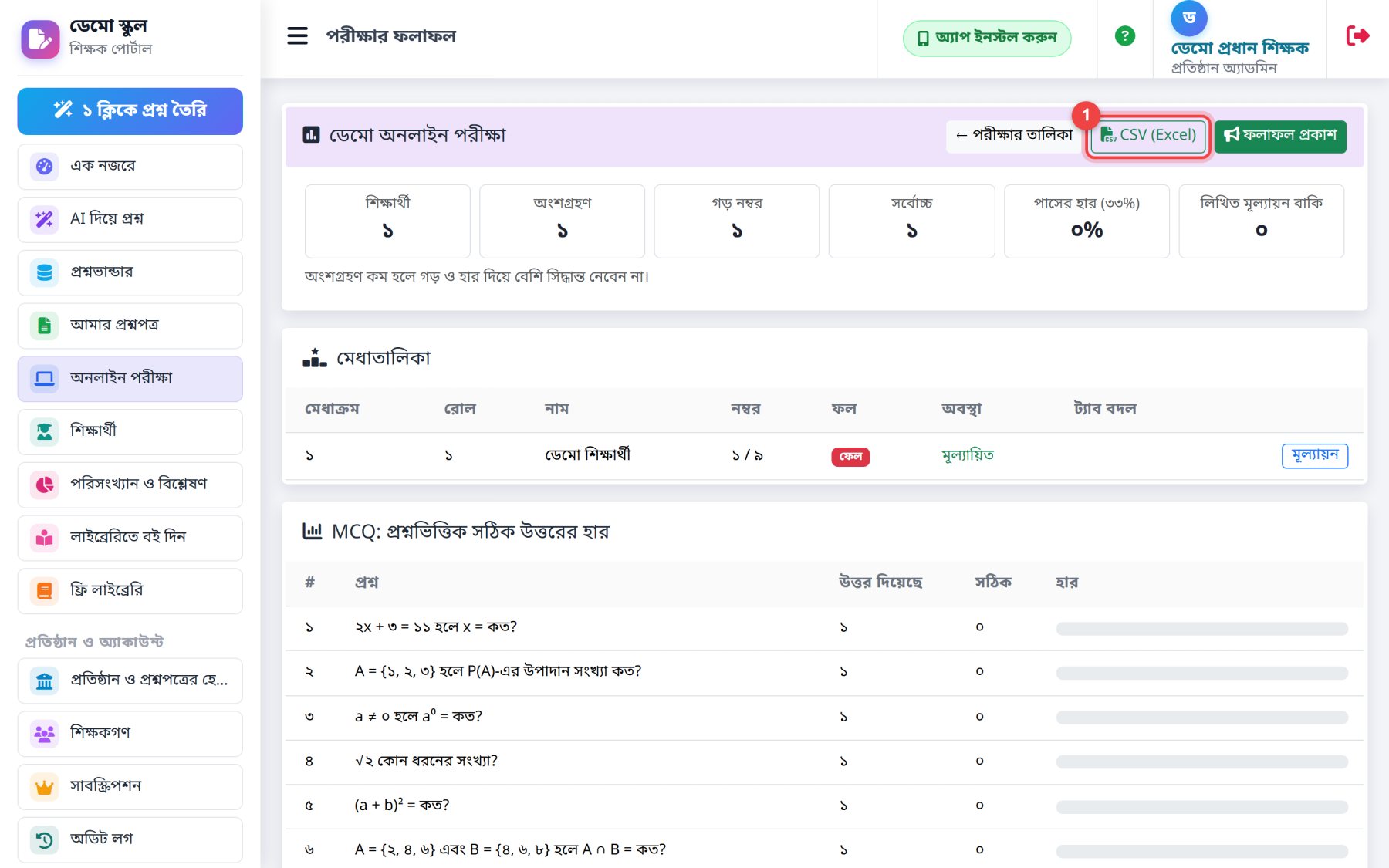
- নতুন পরীক্ষা — প্রশ্নপত্র, শ্রেণি/শাখা, শুরু-শেষের সময় ও মিনিট দিন, তারপর "প্রকাশ" করুন।
- ফলাফল — কে কত পেল দেখুন।
MCQ-এর নম্বর নিজে থেকে হয়; লিখিত উত্তর শিক্ষক নম্বর দেন। CSV চেপে Excel-এ ফলাফল নামান।
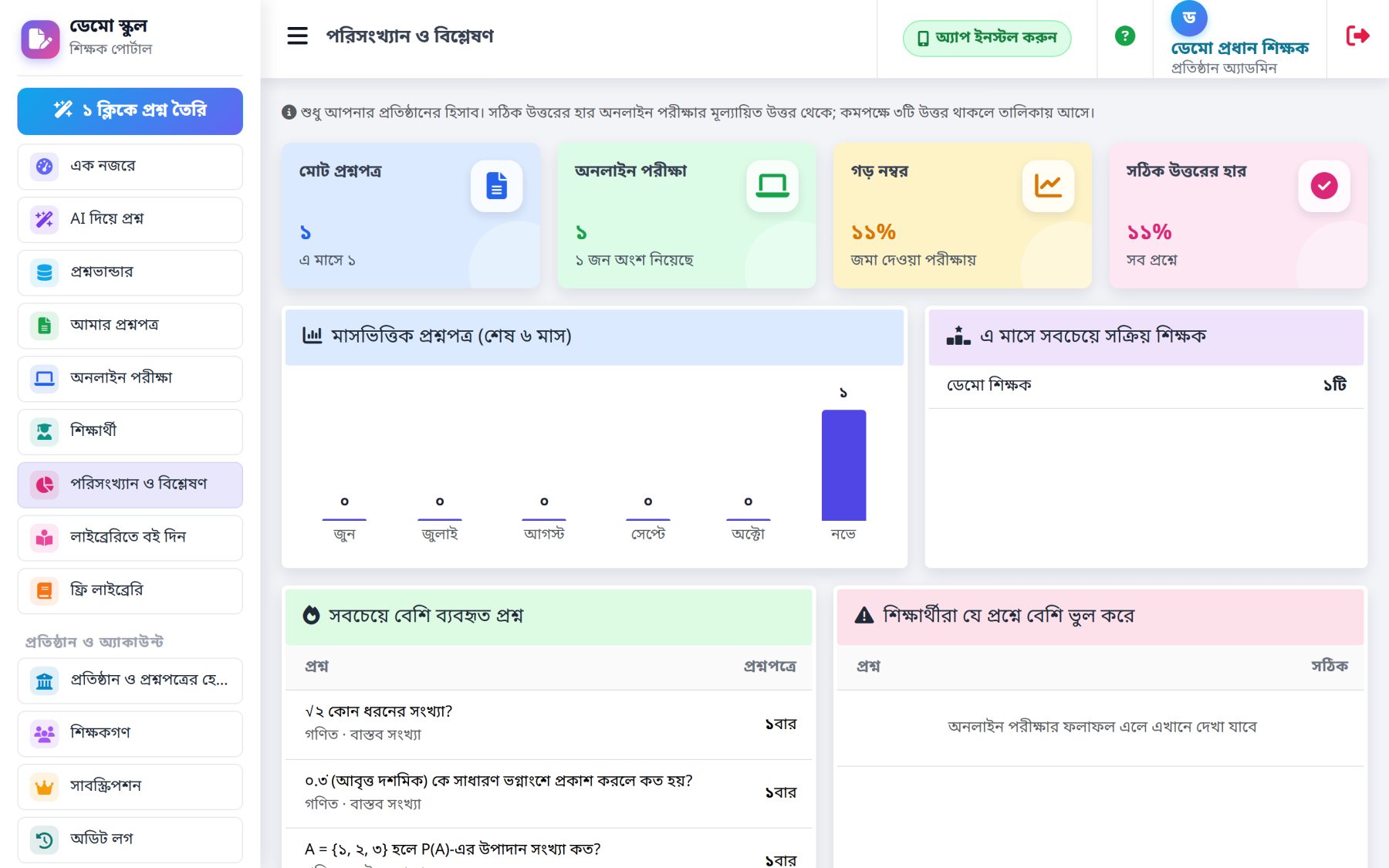
পরিসংখ্যান: কোন প্রশ্নে শিক্ষার্থীরা বেশি ভুল করে, কোন অধ্যায় দুর্বল
🎓
শিক্ষার্থীর পরীক্ষা
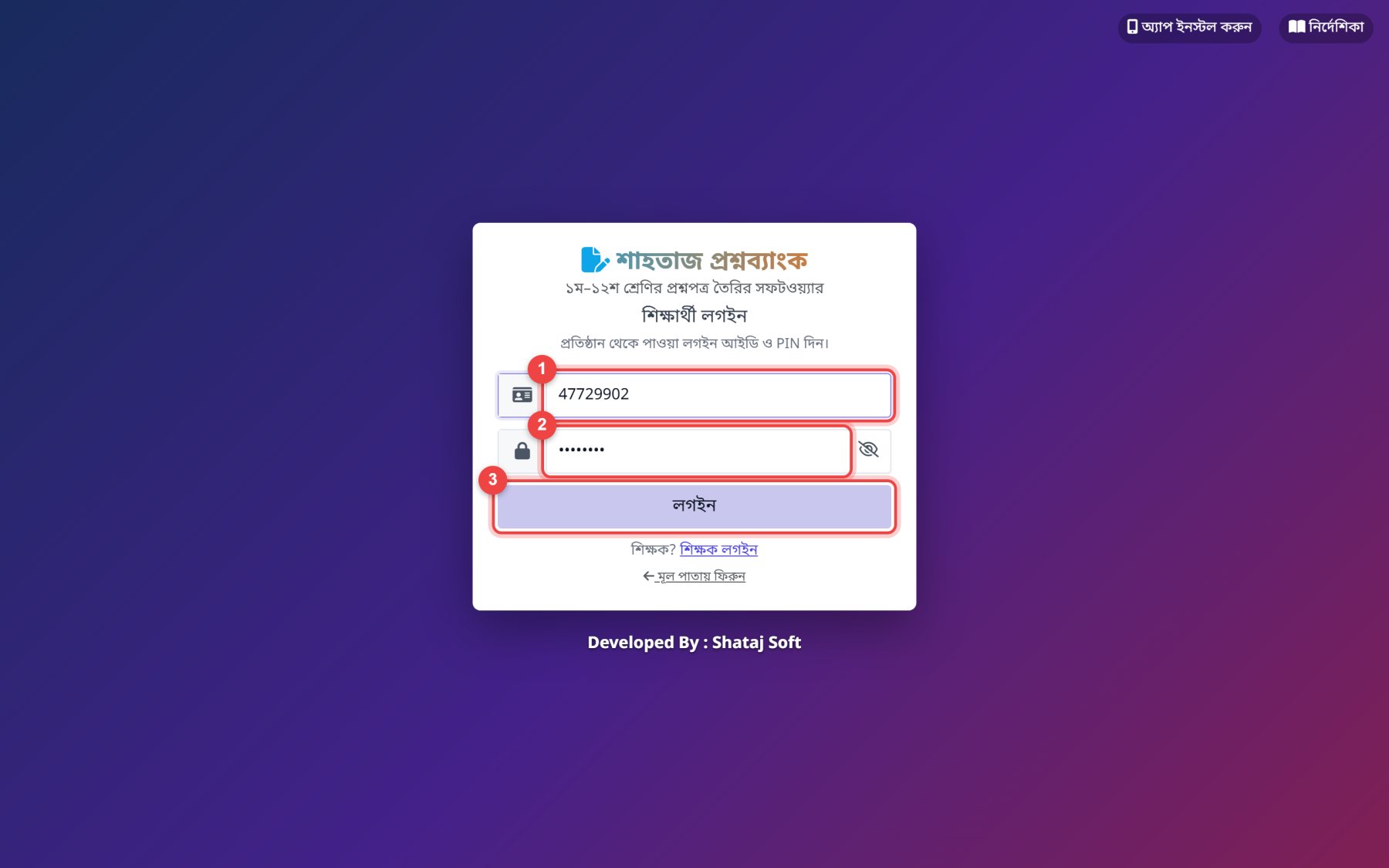
প্রতিষ্ঠান থেকে পাওয়া আইডি ও PIN দিয়ে।
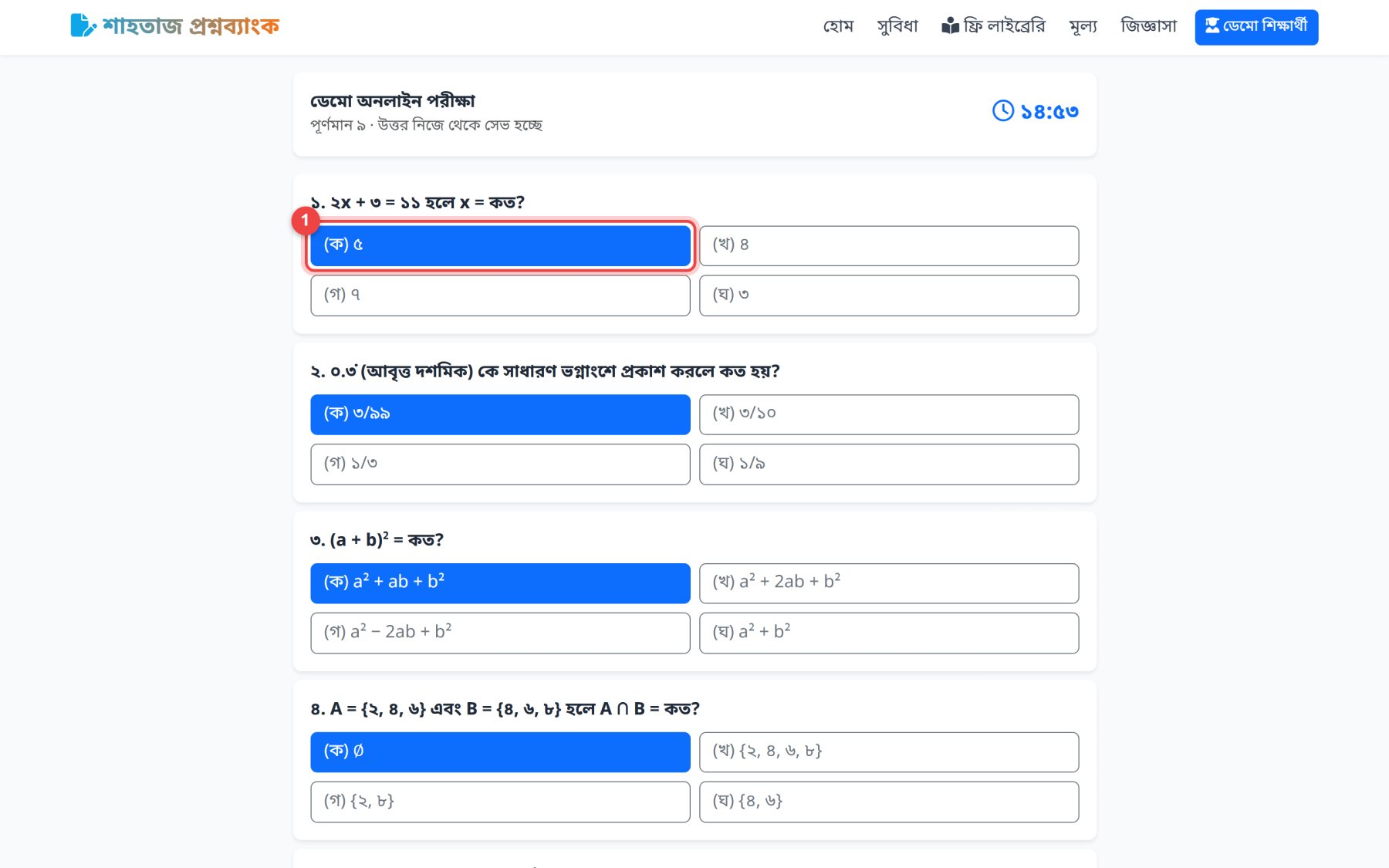
১) আইডি ও ২) PIN লিখে ৩) লগইন
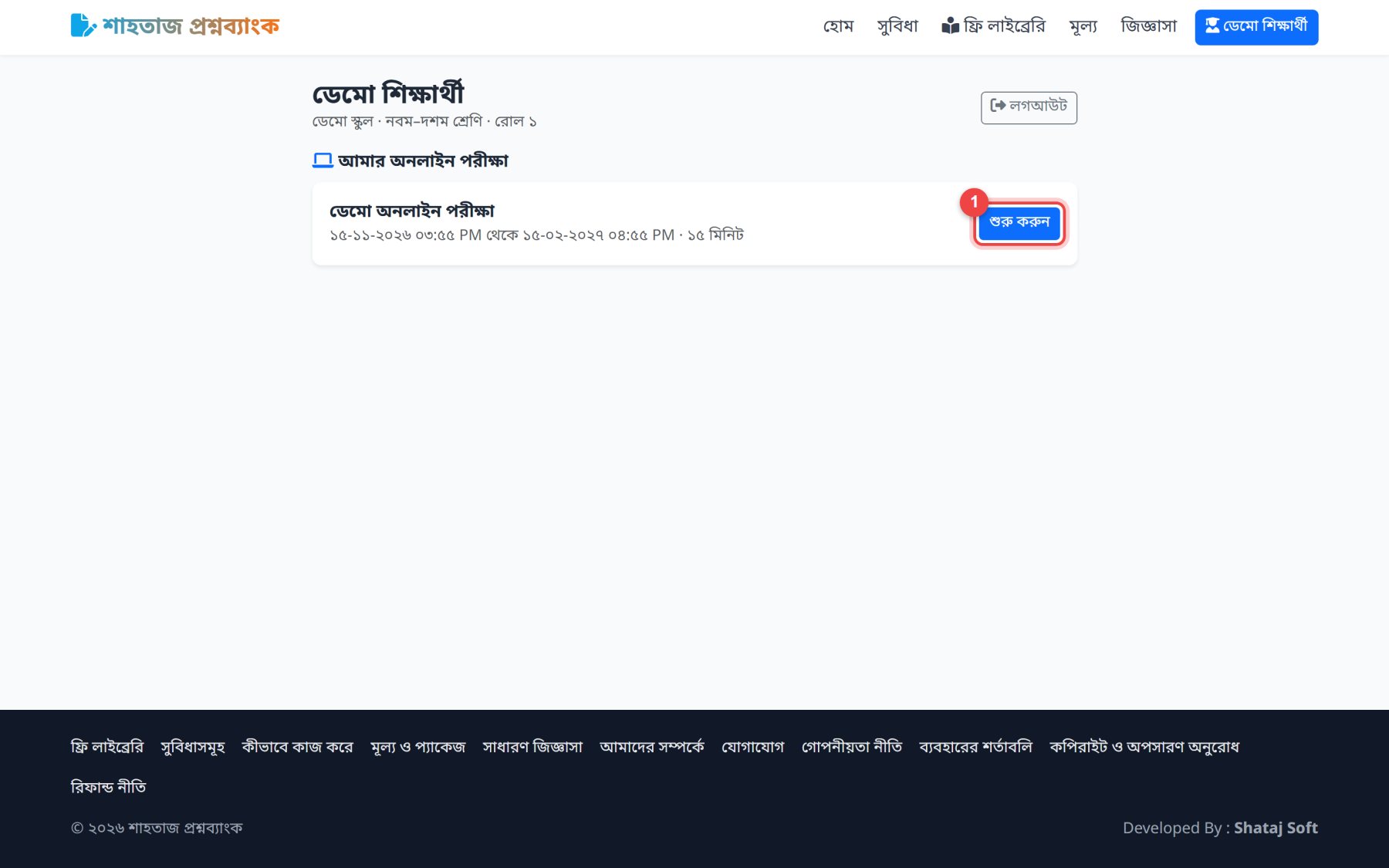
- প্রতিটি প্রশ্নের সঠিক উত্তরে চাপুন। উপরে সময় গোনা চলে; সময় শেষ হলে নিজে থেকে জমা হয়ে যায়।
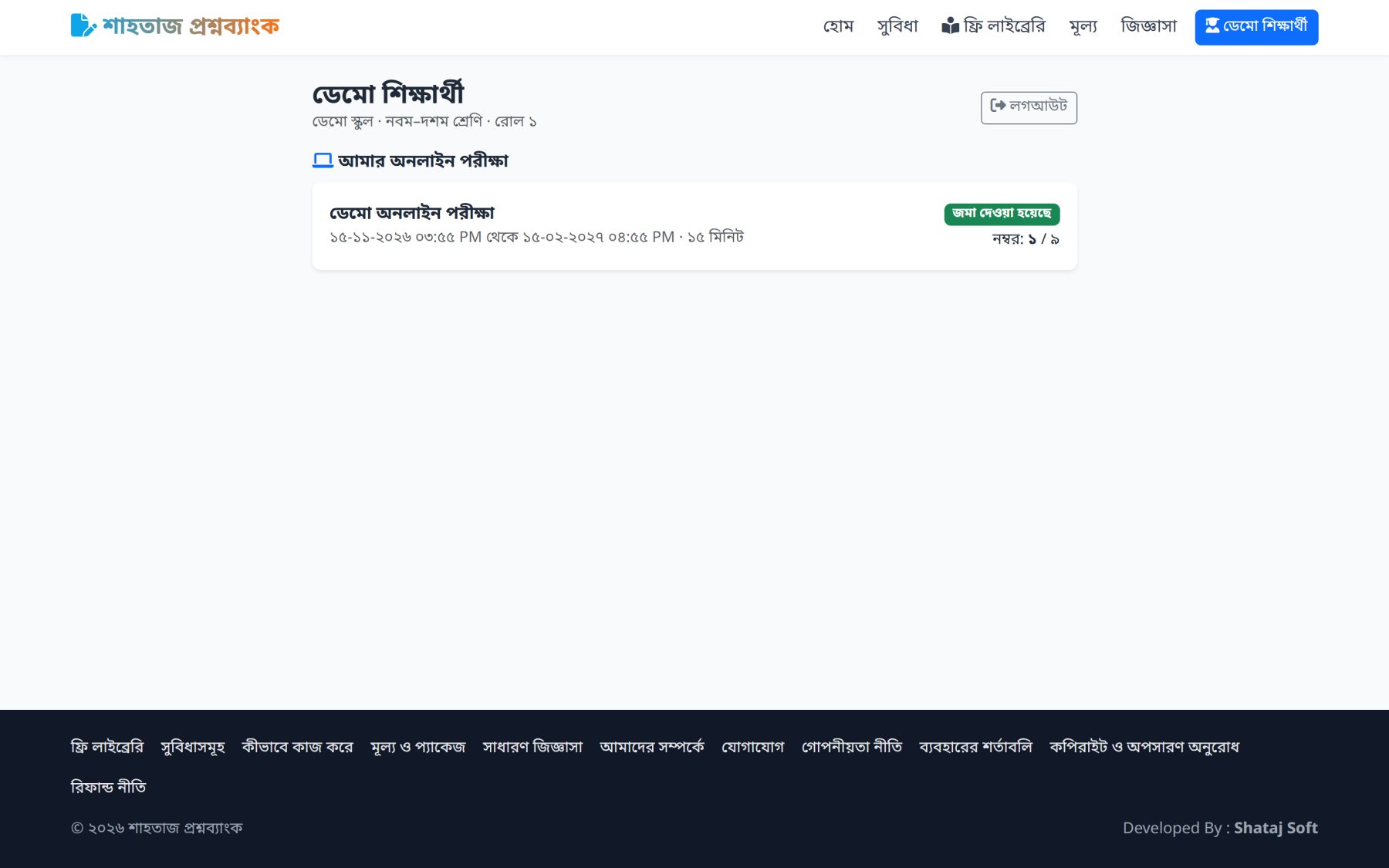
জমা দেওয়ার পর নম্বর দেখা যায় (প্রতিষ্ঠান যেভাবে ঠিক করে)।
অন্য ট্যাবে যাবে না পরীক্ষার সময় অন্য ট্যাব/অ্যাপে গেলে তা শিক্ষকের কাছে রেকর্ড হয়।
🛡️
সুপার এডমিনের কাজ
পুরো প্ল্যাটফর্ম, বই, প্রশ্নব্যাংক ও AI।
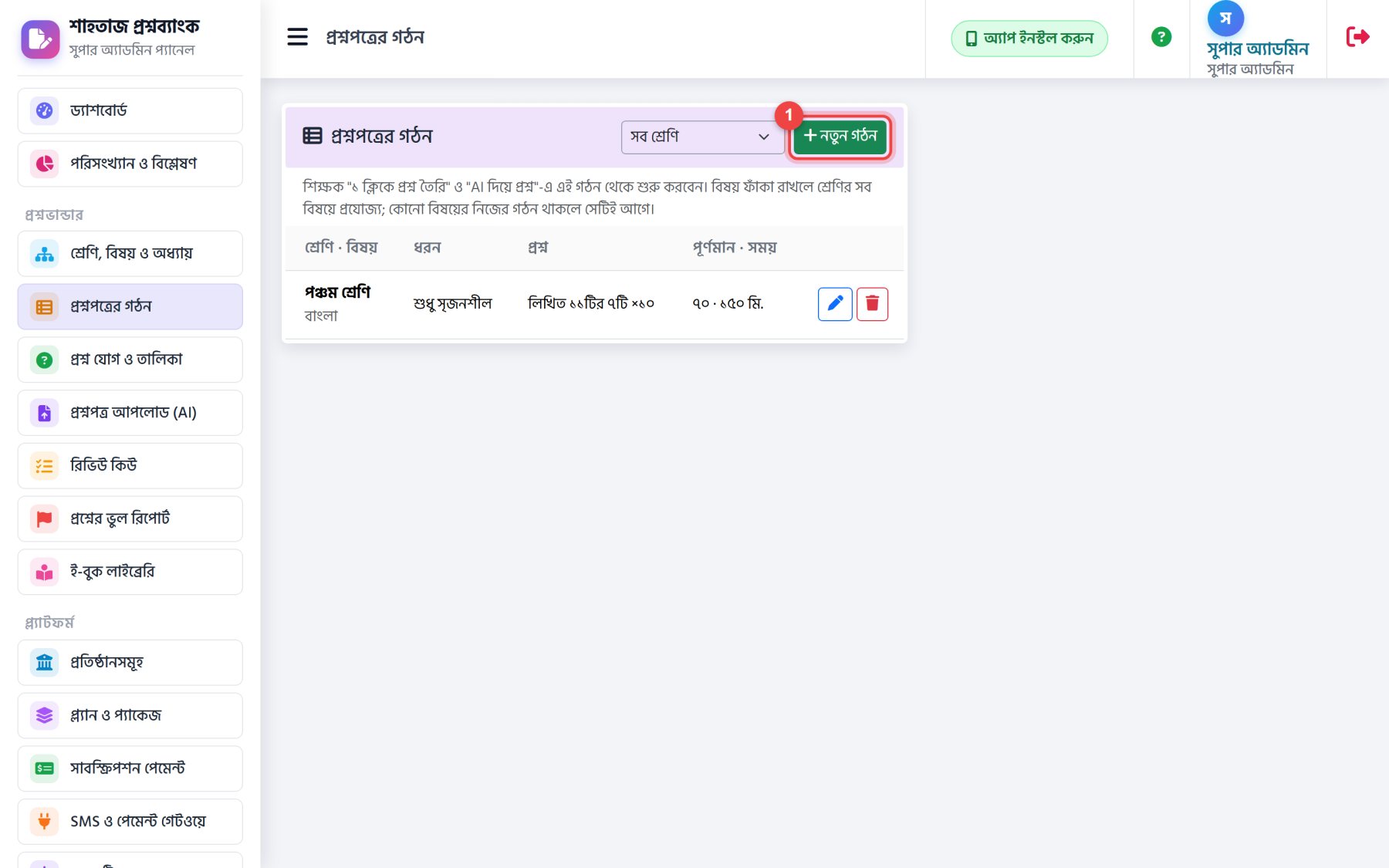
১ প্রশ্নপত্রের গঠন
নতুন গঠন — শ্রেণি (চাইলে বিষয়) অনুযায়ী কোন ধরনের কয়টি প্রশ্ন, কয়টির উত্তর, প্রতিটির নম্বর ও সময়। শিক্ষকরা এখান থেকেই শুরু করেন। "শিক্ষক বদলাতে পারবেন" বন্ধ করলে সংখ্যা লক থাকে।
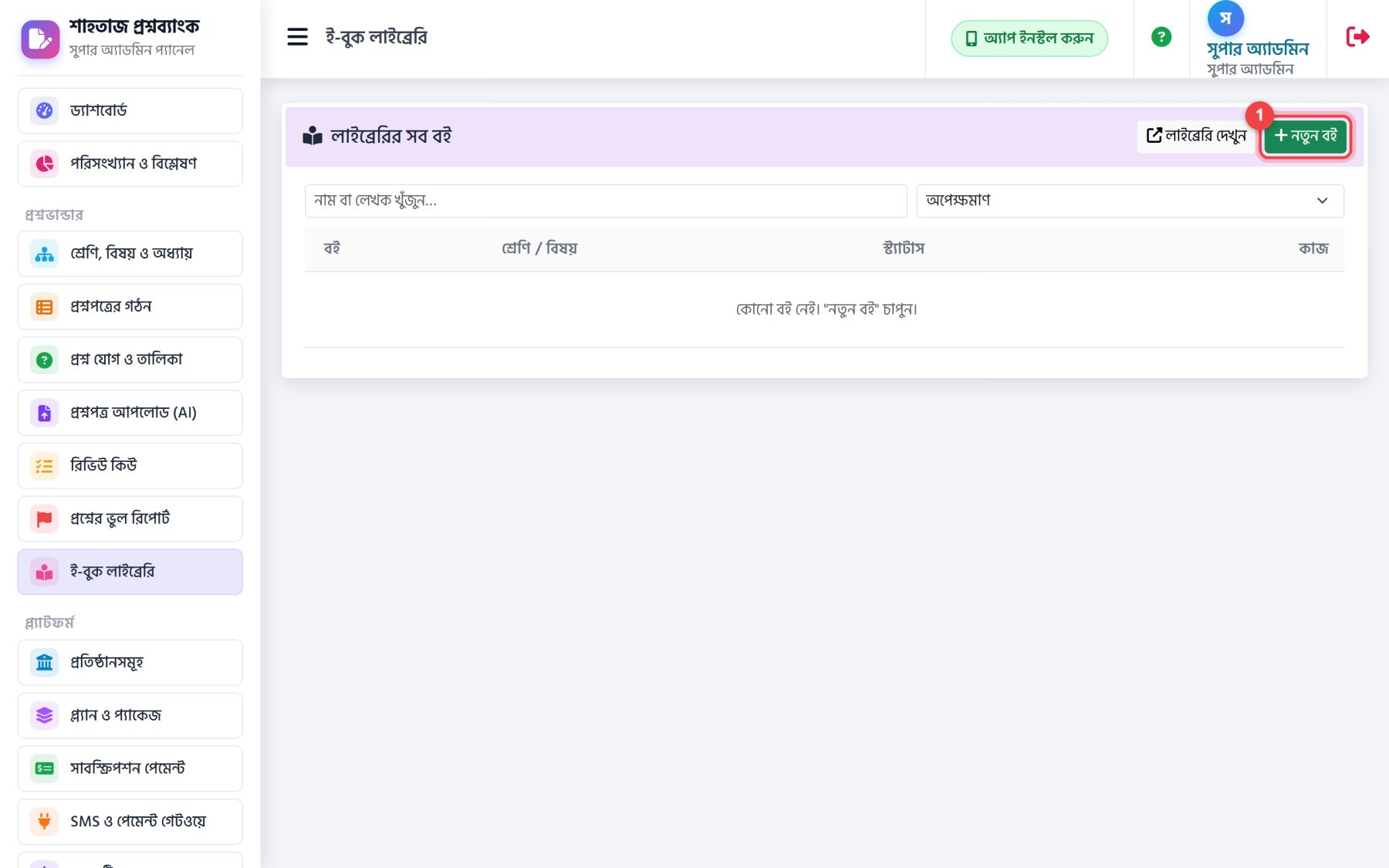
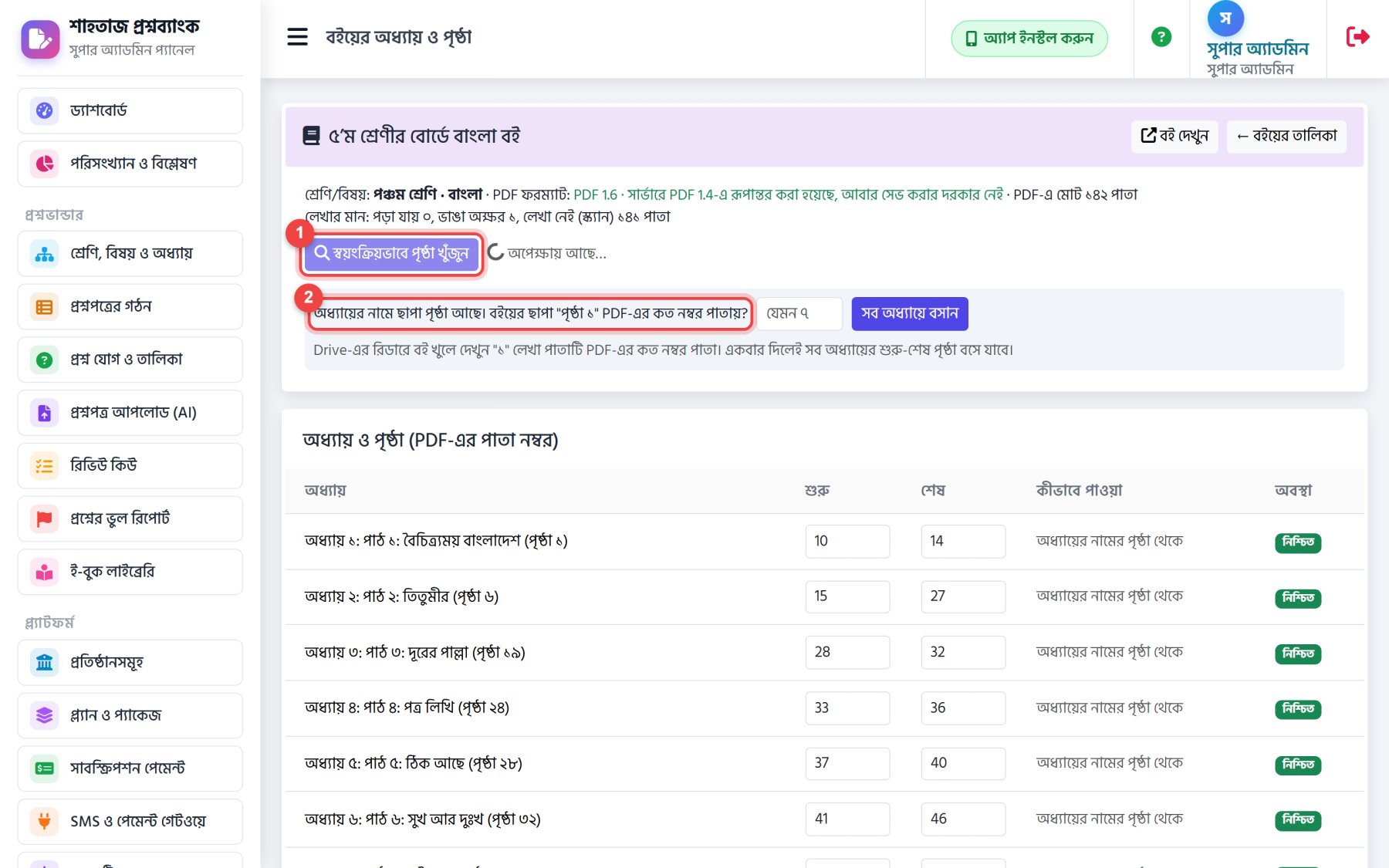
২ বই ও অধ্যায়ের পৃষ্ঠা
বইয়ের Google Drive লিংক বা PDF দিন। বড় বই Drive-এ রাখাই ভালো।
- স্বয়ংক্রিয়ভাবে পৃষ্ঠা খুঁজুন — প্রতিটি অধ্যায় বইয়ের কোন পৃষ্ঠায়।
- বা "ছাপা পৃষ্ঠা ১ PDF-এর কত নম্বর পাতা" লিখে সব অধ্যায় একসাথে বসান; দেখে নিশ্চিত করুন।
AI ঠিক পাতাই পড়ে প্রতিটি অধ্যায়ের নিজের পাতাগুলো আলাদা করে AI-কে পাঠানো হয়, তাই প্রশ্ন পাঠ্যবই অনুযায়ী হয়।
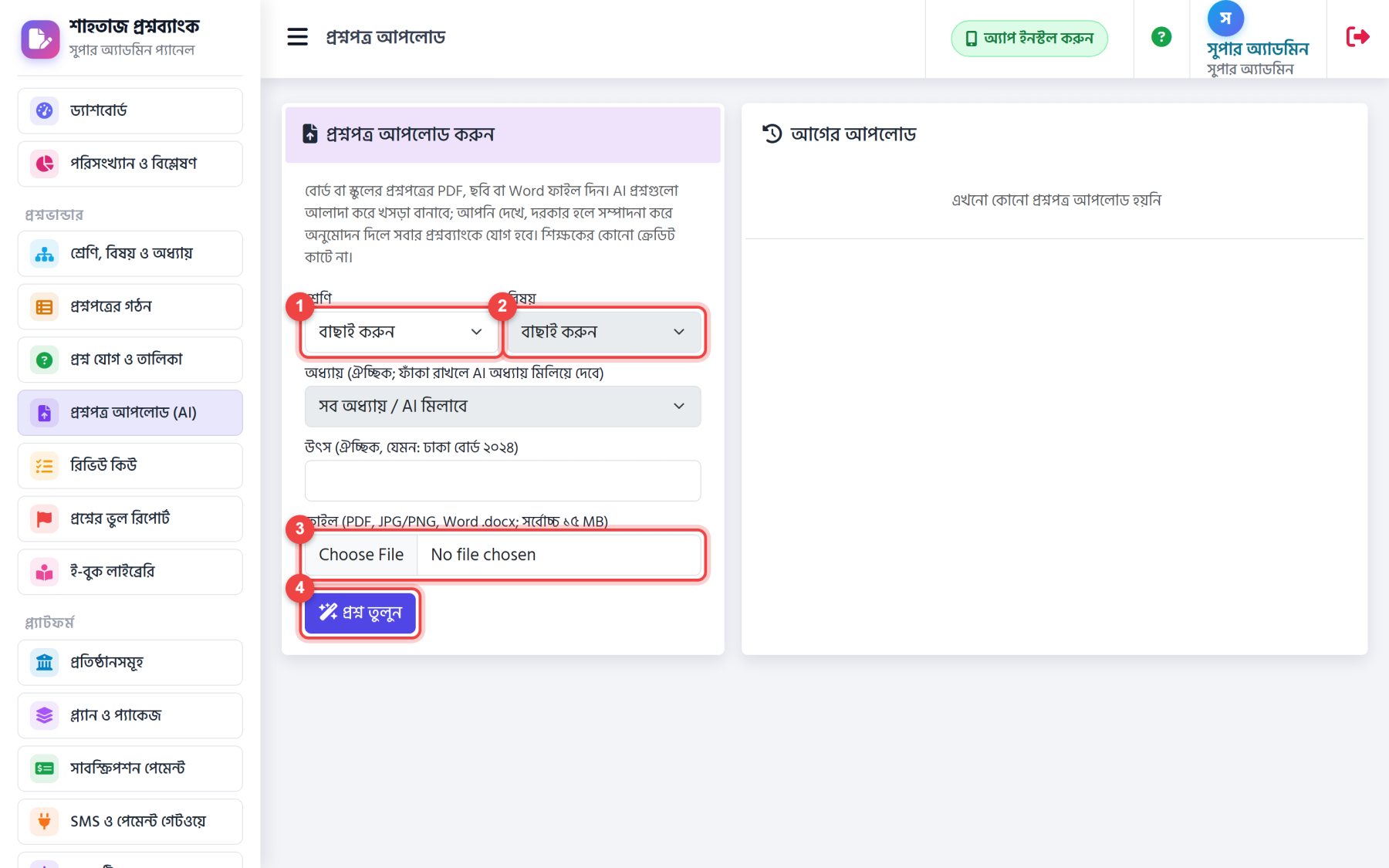
৩ প্রশ্নপত্র আপলোড (AI)
- শ্রেণি।
- বিষয় (অধ্যায় ঐচ্ছিক)।
- বোর্ড/স্কুলের প্রশ্নপত্রের PDF, ছবি বা Word ফাইল।
- প্রশ্ন তুলুন — AI প্রশ্নগুলো আলাদা করে খসড়া বানায়; দেখে একসাথে অনুমোদন দিন।
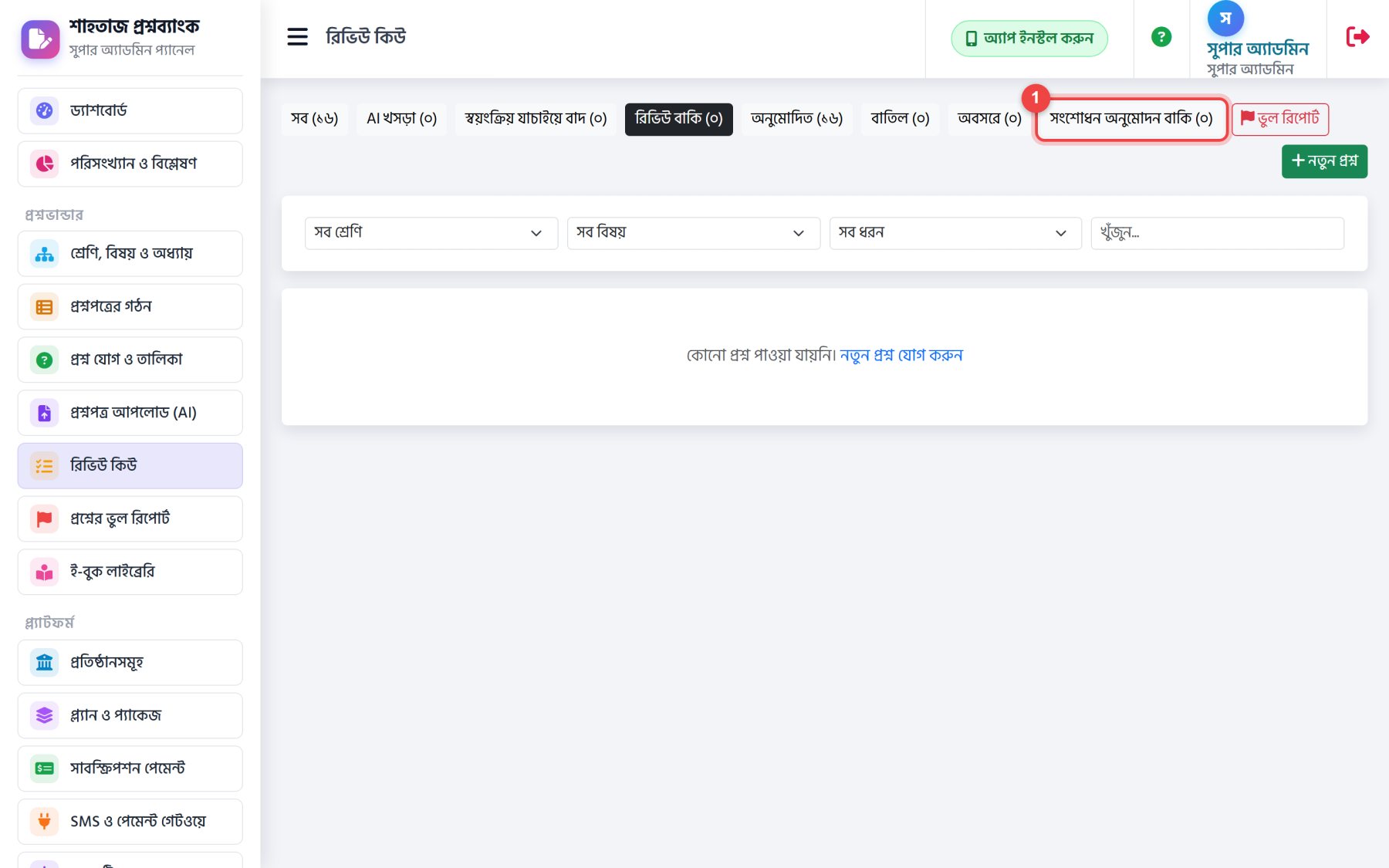
৪ রিভিউ কিউ — অনুমোদন
শিক্ষকদের জমা দেওয়া প্রশ্ন এখানে আসে। টিক দিয়ে একসাথে অনুমোদন বা বাতিল করুন; প্রয়োজনে সম্পাদনা করুন।
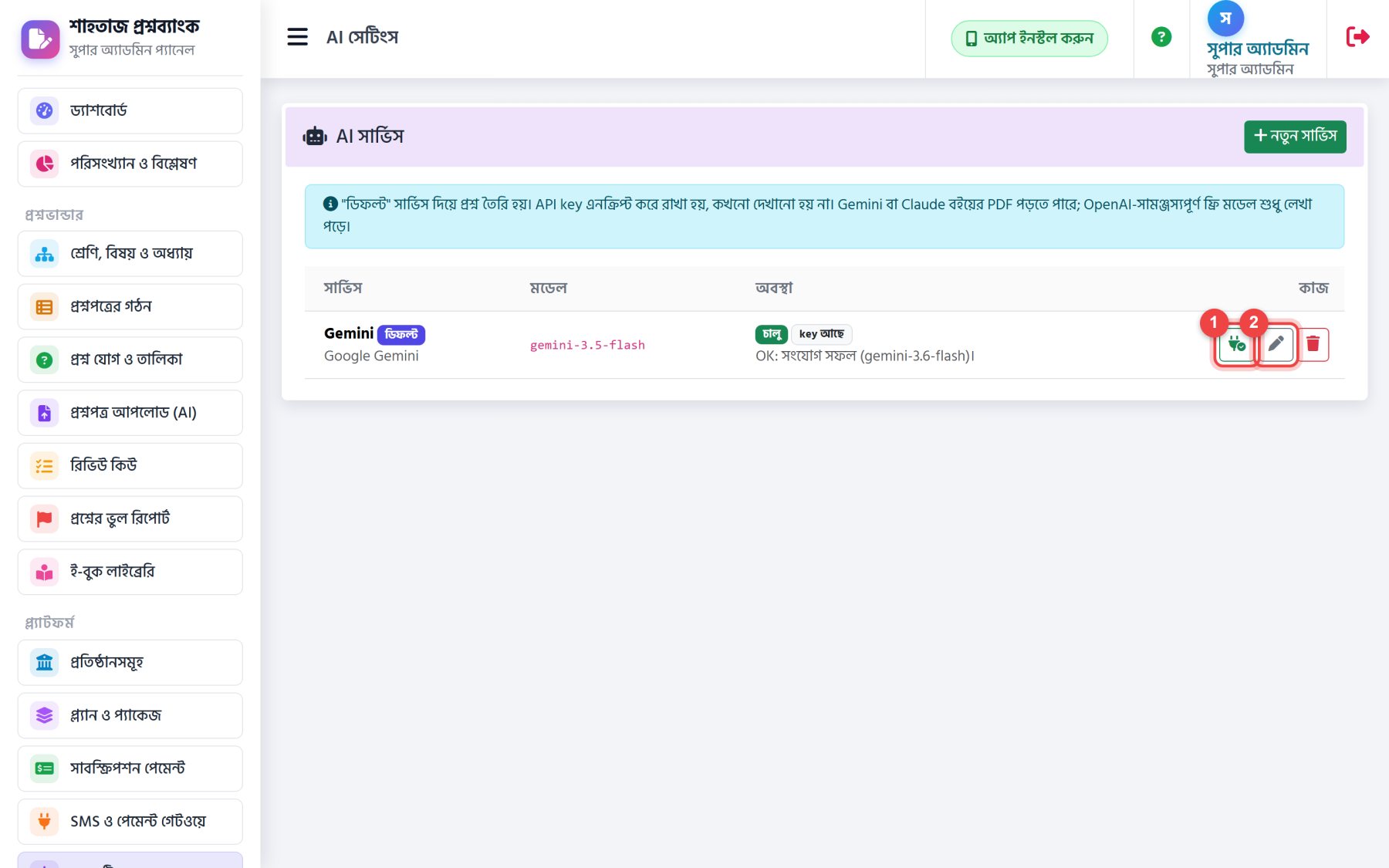
৫ AI সেটিংস
- সংযোগ পরীক্ষা — "OK" দেখালে AI চালু।
- সম্পাদনা — key ও মডেল বদলান; "মডেলের তালিকা আনুন" চাপলে এখন চালু মডেলগুলো আসে।
API key গোপন রাখুন key কখনো কাউকে পাঠাবেন না; সফটওয়্যার এটি এনক্রিপ্ট করে রাখে।
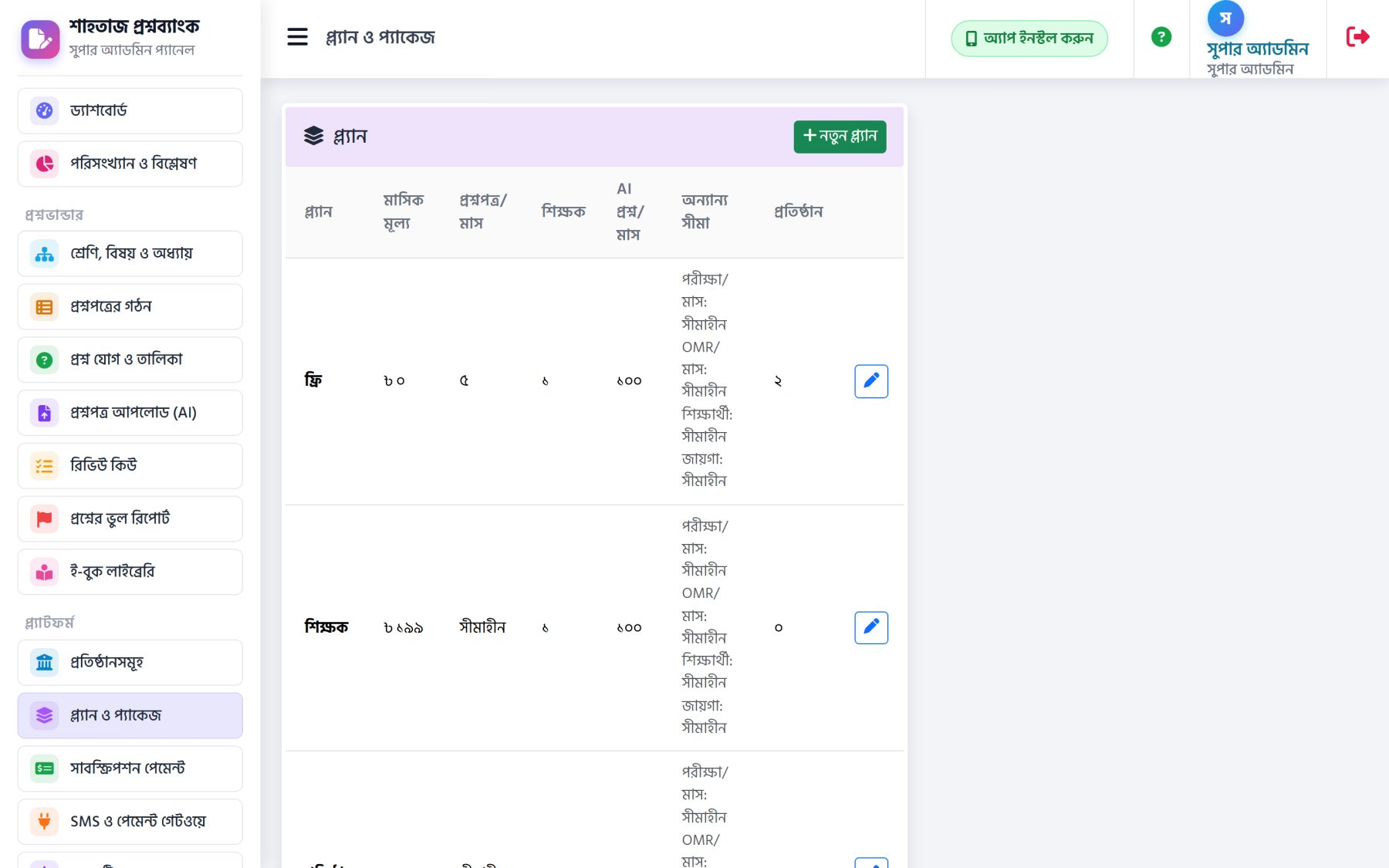
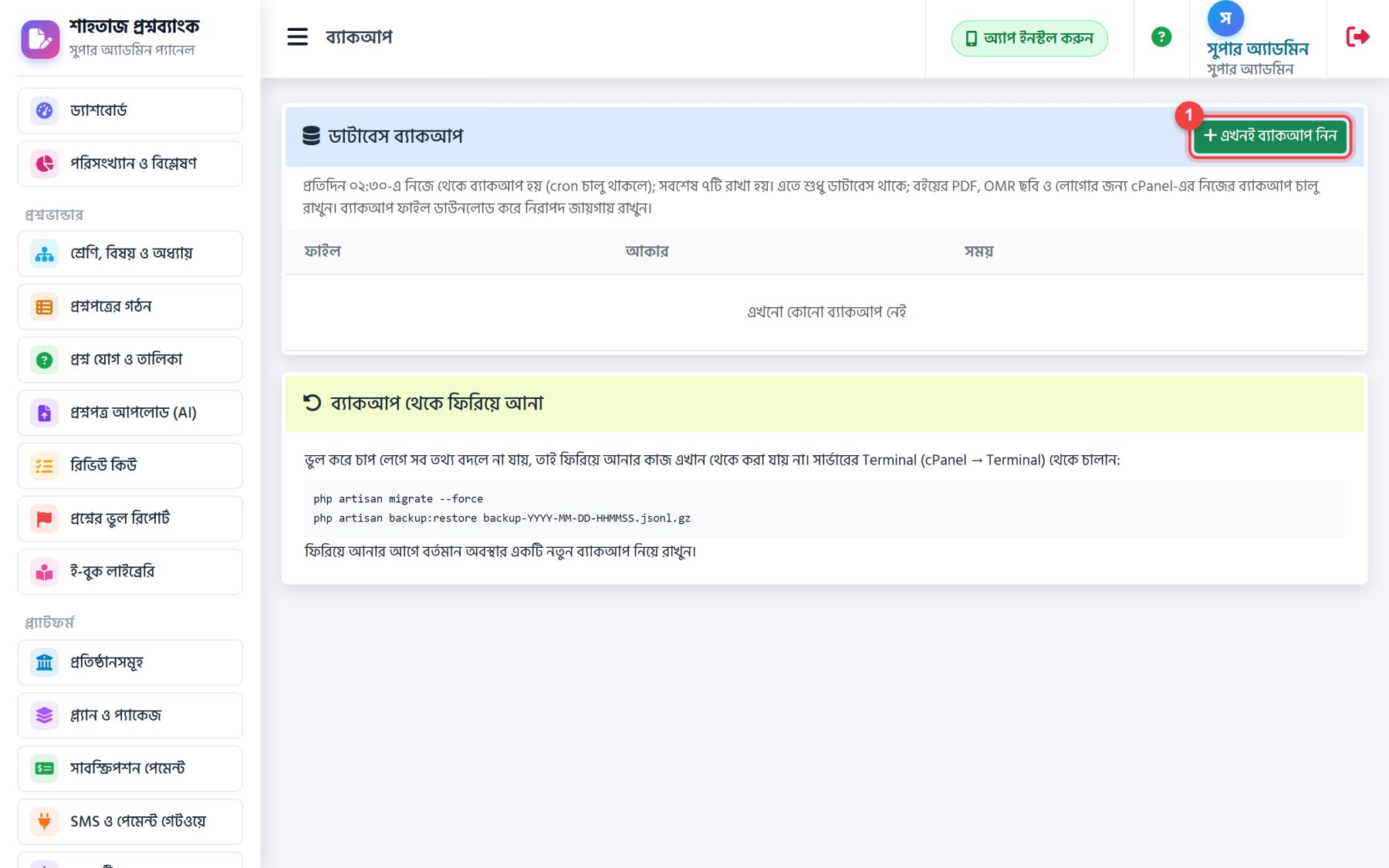
৬ প্ল্যান ও ব্যাকআপ
প্ল্যানে প্রশ্নপত্র, শিক্ষক, AI ক্রেডিট, পরীক্ষা, OMR ও জায়গার সীমা দিন। ব্যাকআপ প্রতিদিন নিজে হয়; এখনই ব্যাকআপ নিন চেপে ডাউনলোড করে নিরাপদে রাখুন।
❓ প্রায়ই জিজ্ঞাসিত প্রশ্ন
AI প্রশ্ন বানাচ্ছে না / "সংযোগ করা যায়নি" দেখাচ্ছে
সুপার এডমিনকে জানান। AI সেটিংসে "সংযোগ পরীক্ষা" চাপলে কারণ দেখায়। ক্রেডিট শেষ হলে সাবস্ক্রিপশন পেজ থেকে প্যাকেজ বাড়ান।
ভুল প্রশ্ন বা উত্তর পেলে কী করব?
প্রশ্নের পাশে "ভুল রিপোর্ট" বা "সংশোধন" ব্যবহার করুন। সুপার এডমিন যাচাই করে ঠিক করবেন।
প্রশ্নপত্রের লেখা ছোট/বড় করতে চাই
প্রশ্নপত্রের পেজে "লেআউট" অংশে ফন্ট সাইজ, কলাম ও কাগজের মাপ বদলান।
OMR শিট পড়তে পারছে না
চার কোণের কালো চিহ্নসহ পুরো শিট সোজা করে ছবি তুলুন, আলো ভালো রাখুন। শুধু এই সফটওয়্যার থেকে প্রিন্ট করা OMR শিট পড়া যায়।
শিক্ষার্থী লগইন করতে পারছে না
আইডি ৮ অঙ্কের, PIN ৬ অঙ্কের। ভুলে গেলে এডমিন "PIN নতুন করুন" দিয়ে নতুন PIN দিন।
একজন শিক্ষক দুটি প্রতিষ্ঠানে কাজ করতে পারবেন?
হ্যাঁ। দ্বিতীয় প্রতিষ্ঠানের এডমিন তাঁর মোবাইল নম্বর দিয়ে আমন্ত্রণ পাঠাবেন; গ্রহণ করলে উপরের বার থেকে প্রতিষ্ঠান বদলানো যাবে।
সাবস্ক্রিপশনের মেয়াদ শেষ হলে কী হবে?
আগের প্রশ্নপত্র দেখা ও প্রিন্ট করা যাবে, কিন্তু নতুন প্রশ্নপত্র তৈরি যাবে না। সাবস্ক্রিপশন পেজ থেকে অনলাইনে নবায়ন করুন।